
Como importar arquivos .pst (Outlook 2016) - Ajuda Inetweb - Base de Conhecimento
Como importar arquivos .pst (Outlook 2016)
Antes de importar um os dados crie um arquivo de dados do Outlook para uma melhor visualização dos arquivos.
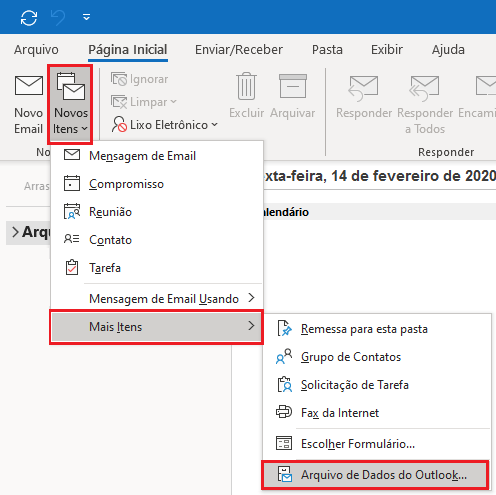
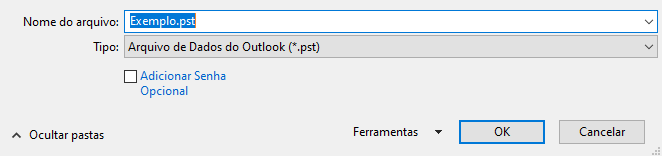
Nomeie e salve o arquivo onde desejar.
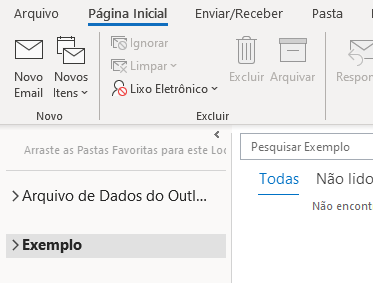
O arquivo “Exemplo.pst” criado será exibido no Outlook.
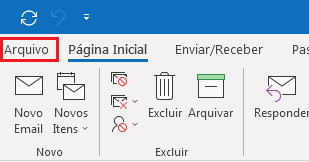
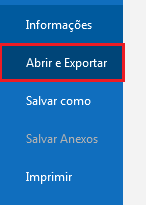
Para importar o arquivo . pst que contem as mensagens salvas, primeiro, clique em Arquivos.
Clique em Abrir e Exportar.
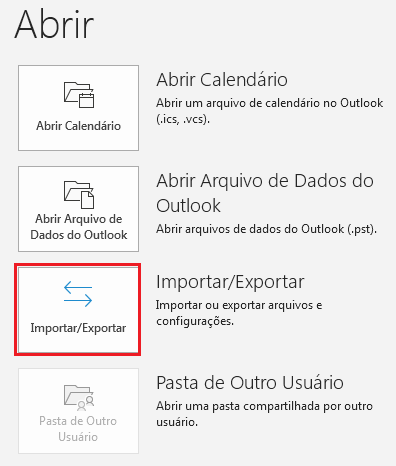
Clique e Importar/Exportar
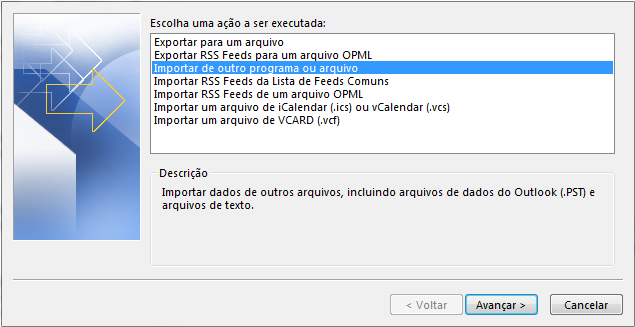
Selecione Importar de outro arquivo ou programa, clique em Avançar.
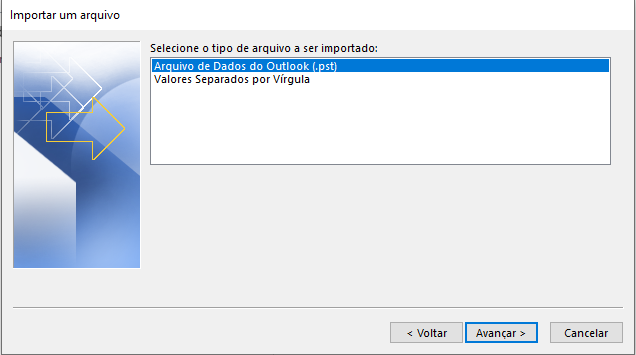
Na próxima tela selecione a opção para o tipo de arquivo que deseja.
Arquivos de dados do Outlook – para importar arquivos .pst
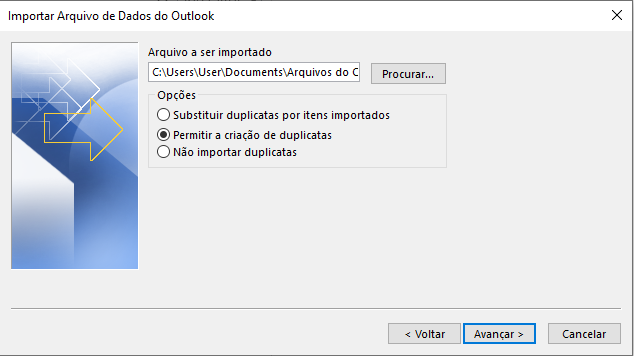
Selecione o local onde salvou o arquivo .pst com o backup das mensagens , clique em Avançar
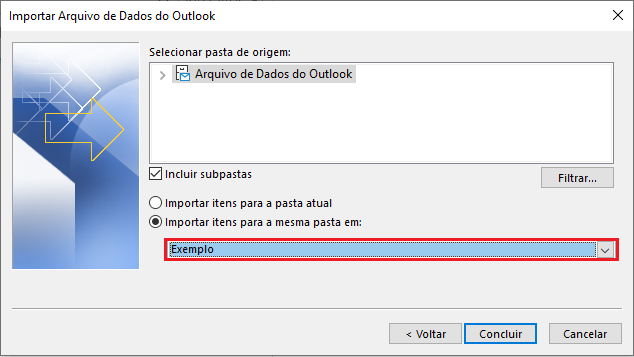
Selecione a opção “importar itens para a mesma pasta em” e selecione o arquivo .pst que criamos anteriormente(aqui criamos o arquivo o arquivo “Exemplo”) e clique em Concluir.
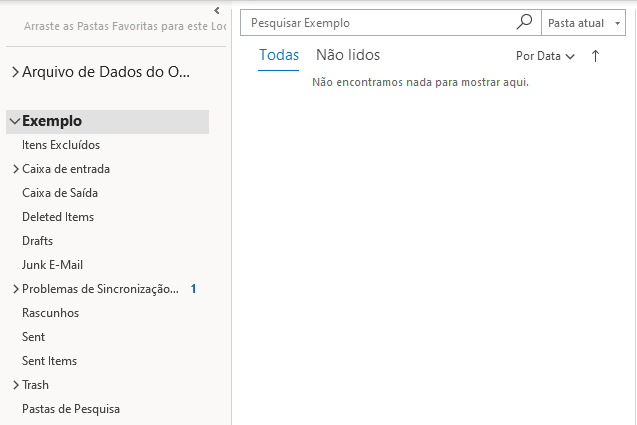
As pastas/mensagens importadas serão exibidas no arquivo “Exemplo”.
Para que as mensagens fiquem visíveis, selecione uma uma pasta que foi importada (No nosso exemplo vamos selecionar a Caixa de entrada).
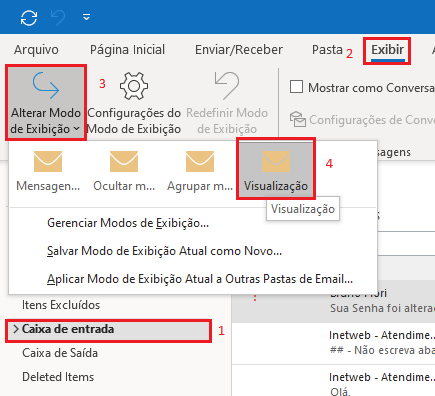
Com a pasta dentro de “Exemplo” selecionada (Caixa de Entrada) clique em Exibir > Alterar Modo de Exibição > Visualização.
Pronto, as mensagens deverão ser mostradas dentro da pasta.