
🖥️ Criando Assinatura no Webmail (Nova Versão) - Ajuda Inetweb - Base de Conhecimento
🖥️ Criando Assinatura no Webmail (Nova Versão)
1️⃣ Acesse o Webmail
🔗 Faça login em: https://webmail.mailserverpro.com.br
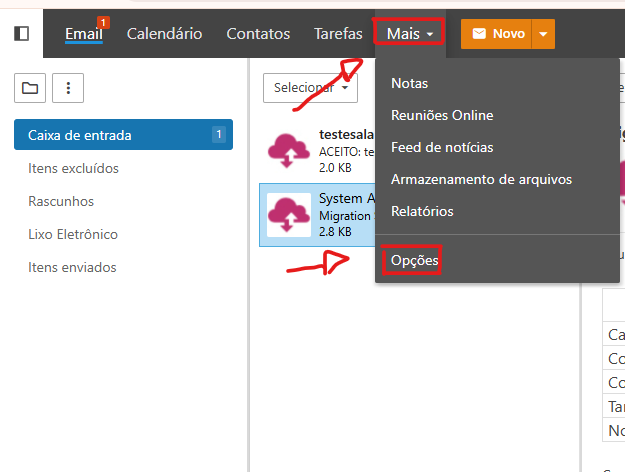
No topo da tela:
Mais ➡️ Opções
📌 Dica: O menu “Mais” fica no canto superior esquerdo.
2️⃣ Vá para a seção de assinaturas
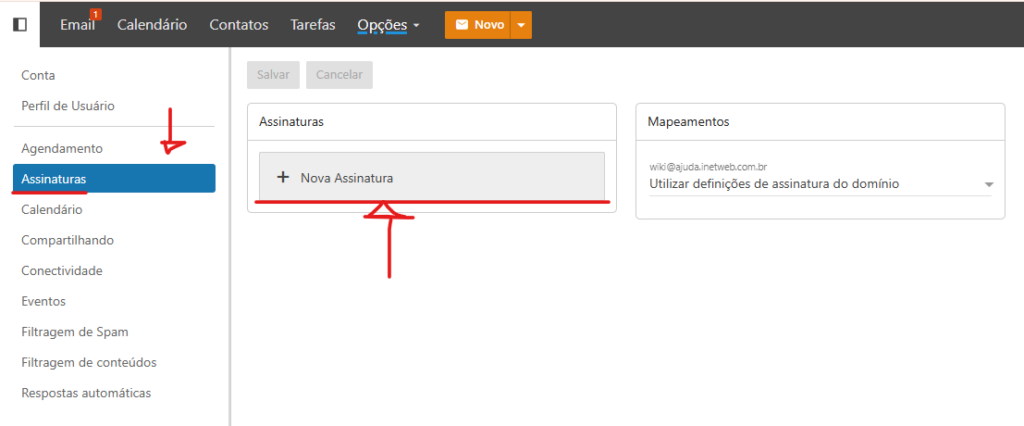
🖱️ No menu à esquerda, clique em Assinaturas
➕ Depois clique em + Nova Assinatura
3️⃣ Crie sua assinatura
✏️ Dê um nome à assinatura (ex: Teste)
📝 Preencha as informações que deseja: Por Exemplo:
- Nome completo
- Cargo
- Telefone
- Logo da empresa
- Links
✅ Clique em Salvar
💡 Dica: Use cores, negrito e links para destacar sua assinatura.
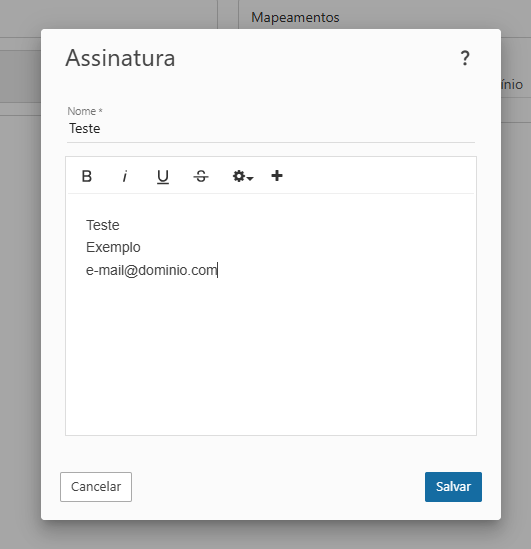
🖼️ Nova funcionalidade: Agora é possível colar imagens diretamente na assinatura!
⚠️ Atenção: Imagens muito grandes podem prejudicar o envio dos e-mails, pois aumentam consideravelmente o tamanho da mensagem. Recomendamos imagens de no máximo 15KB.
4️⃣ Defina como assinatura padrão
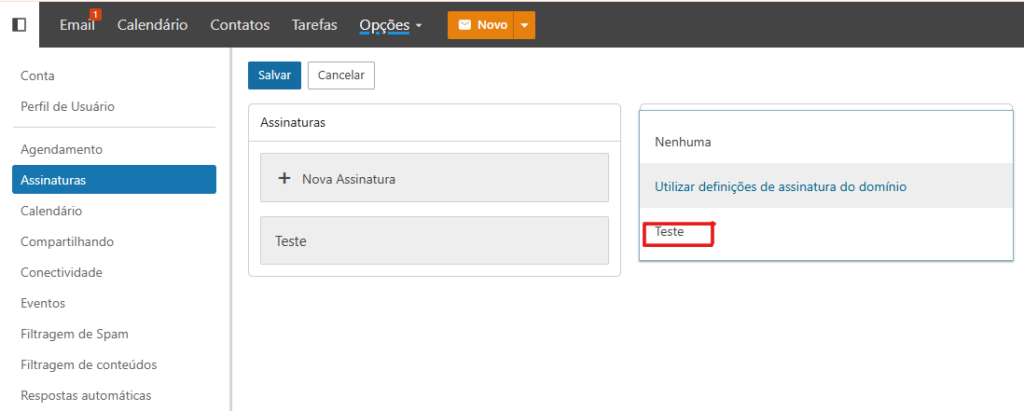
📌 Clique em Mapeamentos
📂 Selecione sua assinatura criada (Teste) como padrão
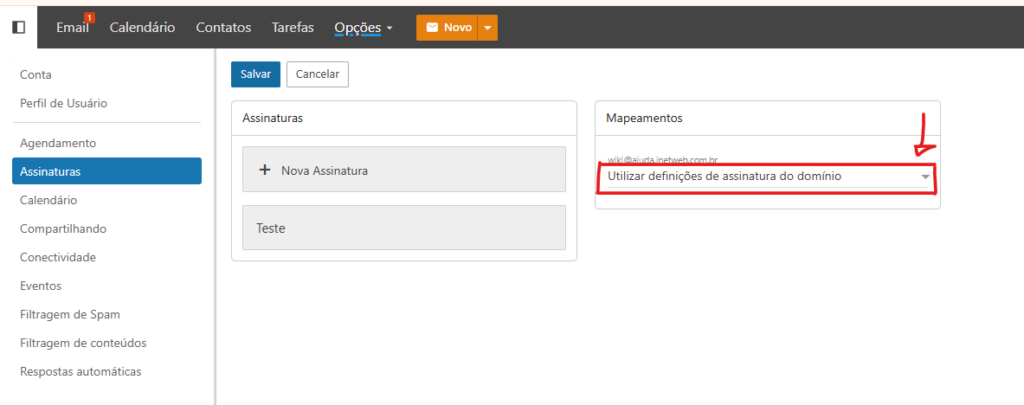
🗂️ (Mapeamentos) → ✔️ (Selecionar assinatura)
5️⃣ Salve e finalize
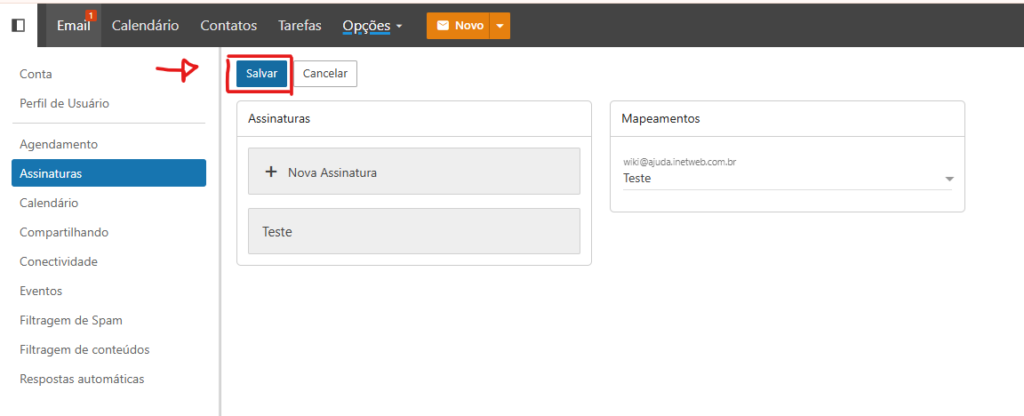
✅ Clique em Salvar
✉️ Sua assinatura agora será adicionada automaticamente a todos os e-mails enviados
🎉 Pronto! Sua assinatura está configurada e ativa.