
📘 Guia para Criar Sala de Reunião no Portal Inetweb - Ajuda Inetweb - Base de Conhecimento
📘 Guia para Criar Sala de Reunião no Portal Inetweb
🚀 Passo 1 – Acesse o Portal
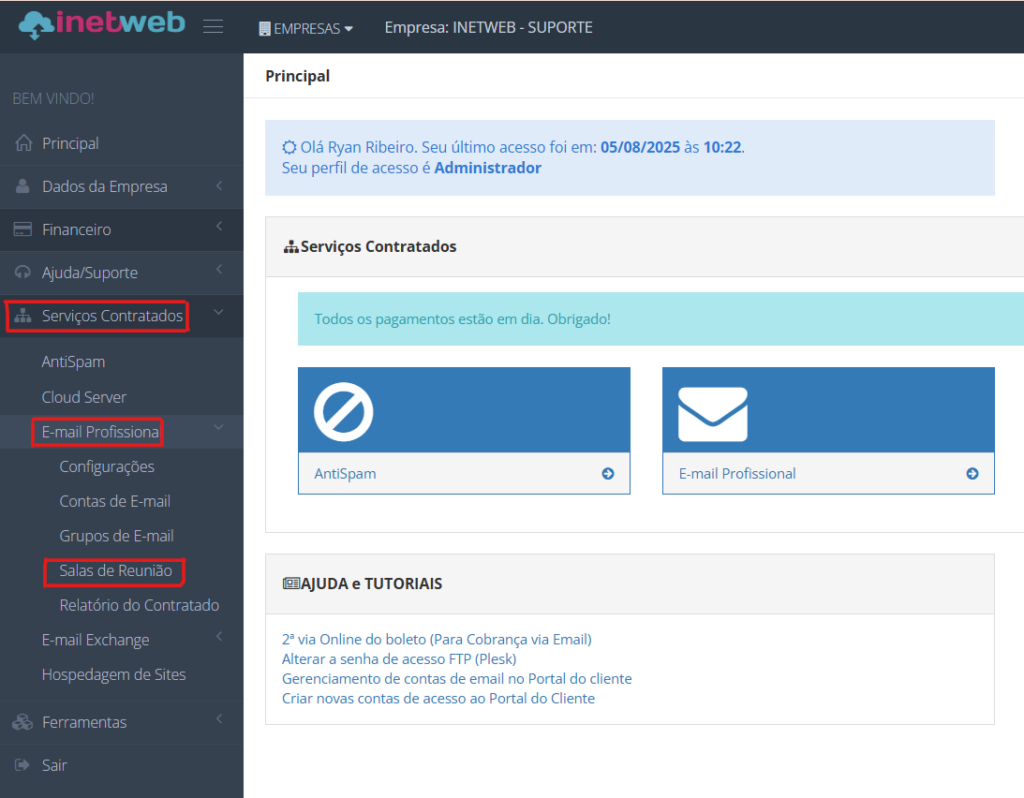
Acesse o Portal do Cliente Inetweb e, no menu lateral, navegue até:
📂 Serviços Contratados → E-mail Profissional → Salas de Reunião
🆕 Passo 2 – Criar Nova Sala
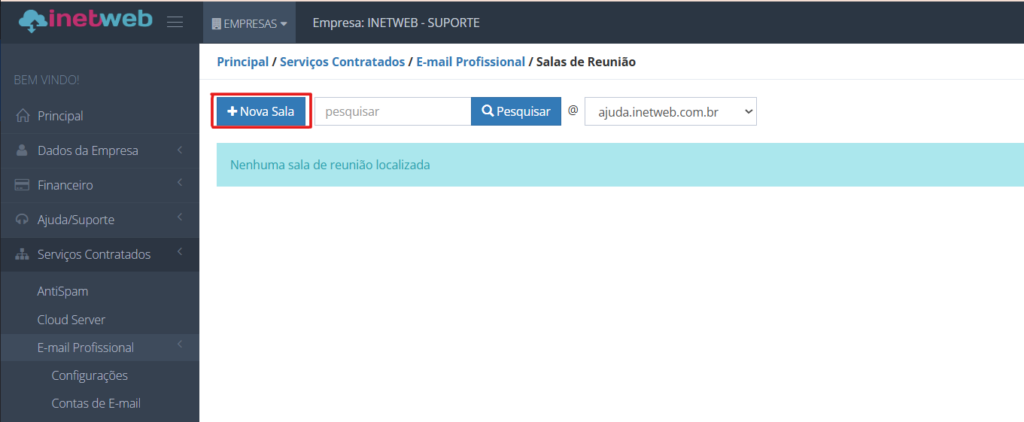
Na tela de Salas de Reunião, clique em:
➕ Nova Sala
📝 Passo 3 – Preencher os Dados
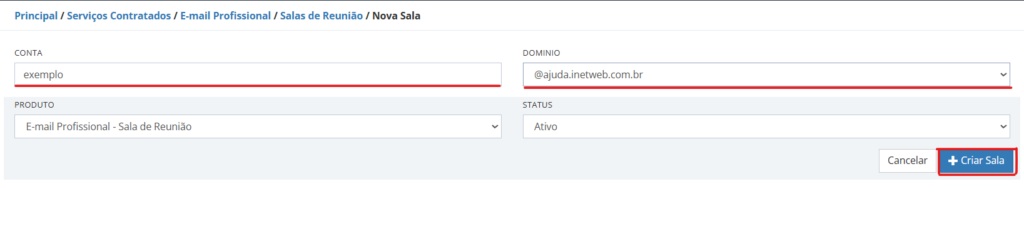
Informe os seguintes campos:
- 🏷️ Conta: Nome da sala (ex.:
exemplo) - 🌐 Domínio: Selecione o domínio desejado
- 🟢 Status: Mantenha como Ativo
Após preencher, clique em:
✅ Criar Sala
⏳ Passo 4 – Aguardar Ativação
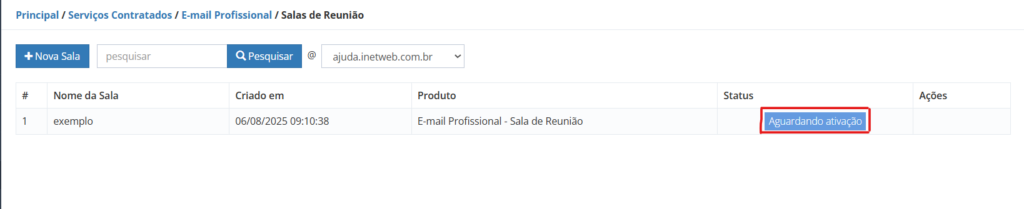
A sala será exibida inicialmente com o status Aguardando ativação.
Após alguns minutos, o status será alterado automaticamente para Ativa.
👥 Passo 5 – Adicionar Operadores
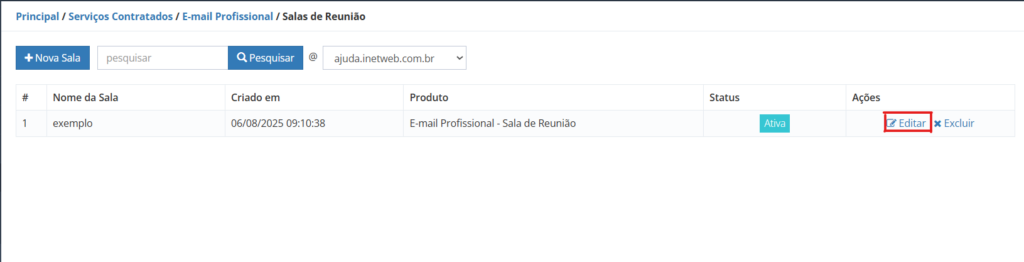
Clique em Editar na sala criada e localize a seção Operadores.
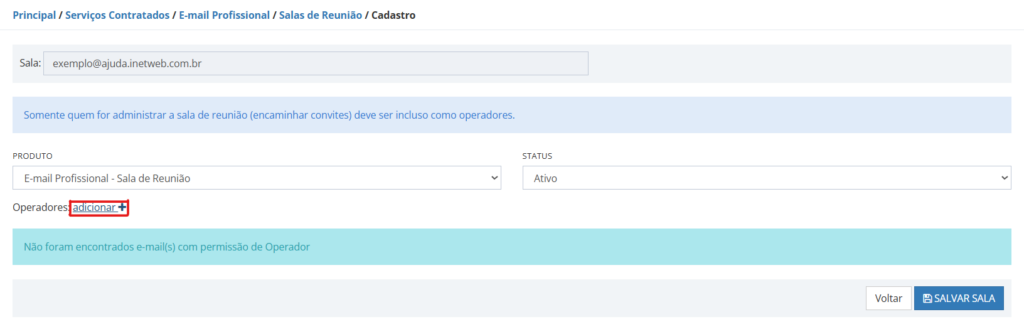
- Clique em Adicionar ➕
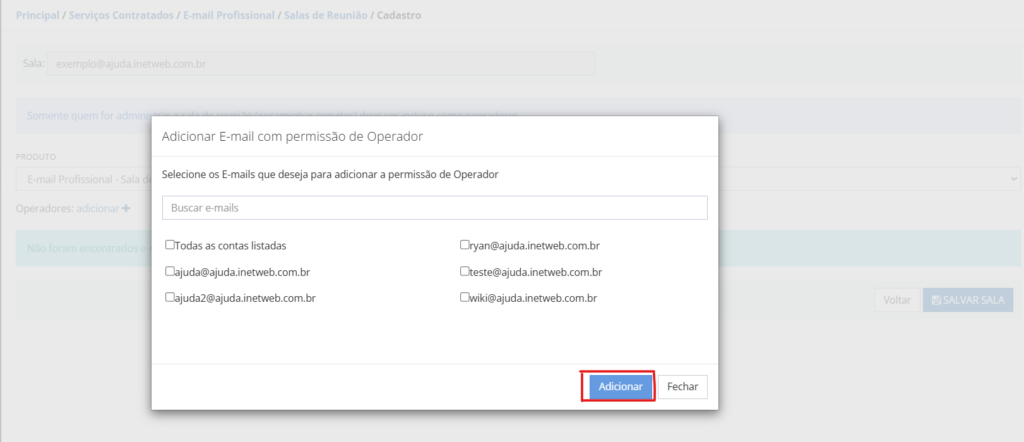
- 📧 Selecione os e-mails que terão permissão para administrar a sala
✔️ Clique em Adicionar para confirmar
💾 Passo 6 – Salvar Configurações
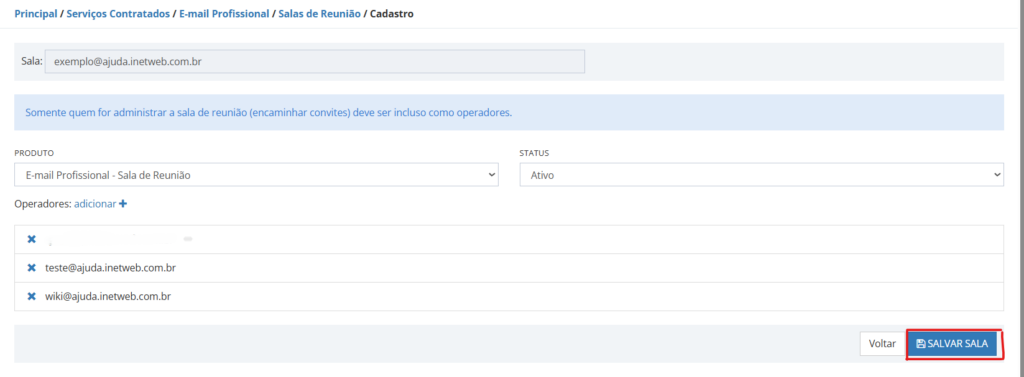
Após adicionar os operadores, clique em:
💾 Salvar Sala
📅 Passo 7 – Consultar a Disponibilidade da Sala
Após a criação da sala, é possível consultar sua agenda para verificar os horários disponíveis e os períodos já reservados.
💻 Outlook
No Outlook, acesse o Calendário e localize a sala criada na lista de calendários.
📌 Exemplo: sala-reuniao
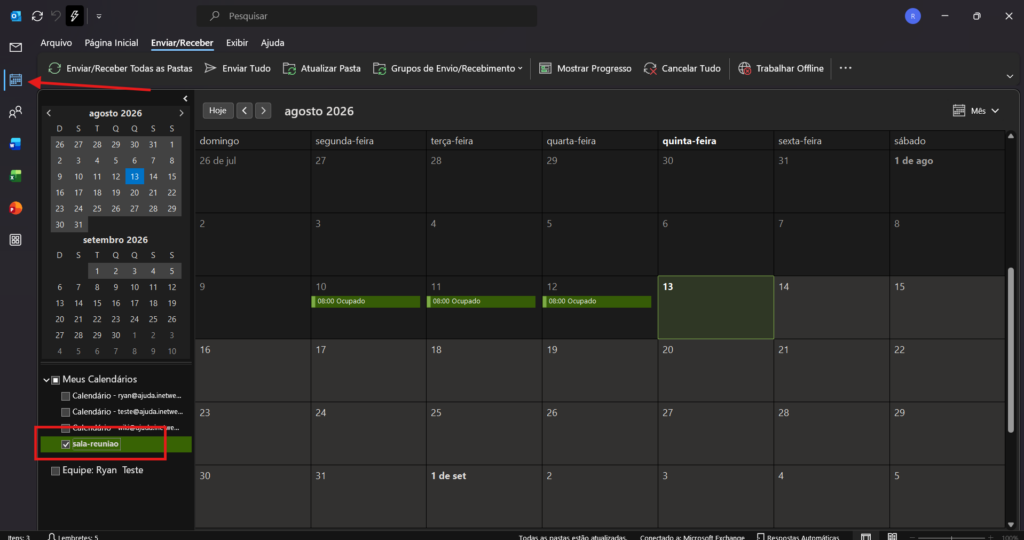
Ao selecionar o calendário da sala, serão exibidos os compromissos já agendados, permitindo verificar sua disponibilidade antes de criar uma nova reunião.
⚠️ Importante: A visualização da agenda permite identificar os horários ocupados e disponíveis da sala. Para realizar uma reserva, a sala deve ser adicionada ao convite da reunião.
🌐 Webmail
No Webmail, acesse Calendário e, na lateral esquerda, selecione a sala criada.
📌 Exemplo: sala-reuniao
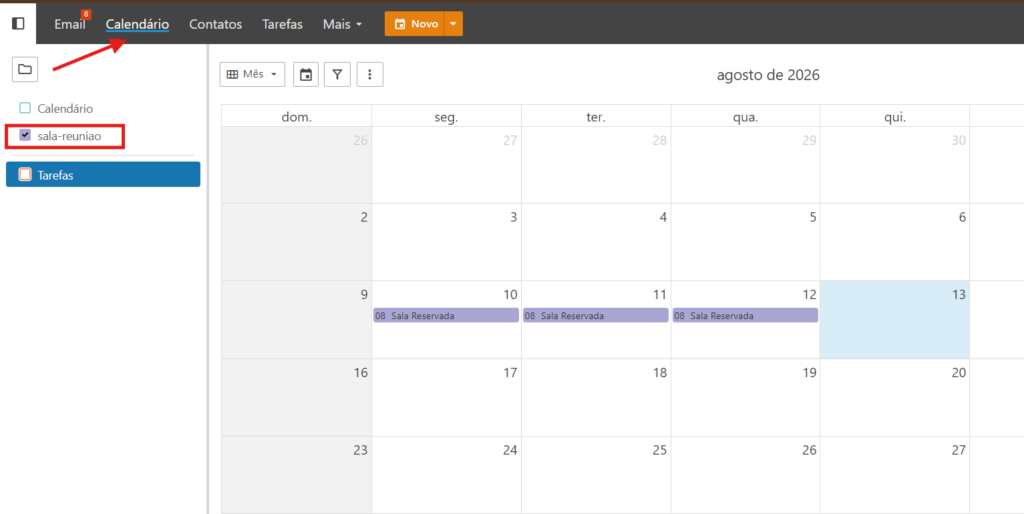
A agenda da sala será exibida no calendário, permitindo consultar os horários já reservados.
💡 Dica
Antes de agendar uma reunião, consulte o calendário da sala para verificar sua disponibilidade e evitar conflitos de horário.
🚨 Atenção
Ao adicionar uma sala de reunião em um evento, apenas o recurso será reservado.
❌ A sala não adiciona automaticamente os participantes ao convite
📩 É necessário incluir os usuários manualmente no campo de convidados
Para facilitar o agendamento, utilize um grupo de e-mail (ex.: equipe@empresa.com) junto com a sala.
🚀 Assim, a sala será reservada e todos os participantes serão convidados automaticamente
🎉 Conclusão
Sua sala foi criada com sucesso e já está disponível para uso.
📚 Ficou com alguma duvida?
Para entender com mais detalhes o funcionamento das Salas de Reunião, incluindo o conceito de operadores, permissões, utilização e boas práticas, consulte o guia:
👉 📚 Entendendo as Salas de Reunião no E-mail Profissional