
📌 Como Configurar um Arquivo PST no Outlook Classic - Ajuda Inetweb - Base de Conhecimento
📌 Como Configurar um Arquivo PST no Outlook Classic
Este guia mostra, passo a passo, como criar ou adicionar um arquivo PST no Outlook Classic para organizar seus e-mails, contatos e outros dados de forma local.
📁 O que é um PST?
Um arquivo PST (Personal Storage Table) é um arquivo local onde o Outlook armazena mensagens, contatos, calendários e outros itens. É útil para arquivamento, backup ou organização.
🧭 Passo 1: Abra o Outlook Classic
- Inicie o Outlook.
- Aguarde carregar completamente.
⚙️ Passo 2: Acesse as Configurações de Arquivo
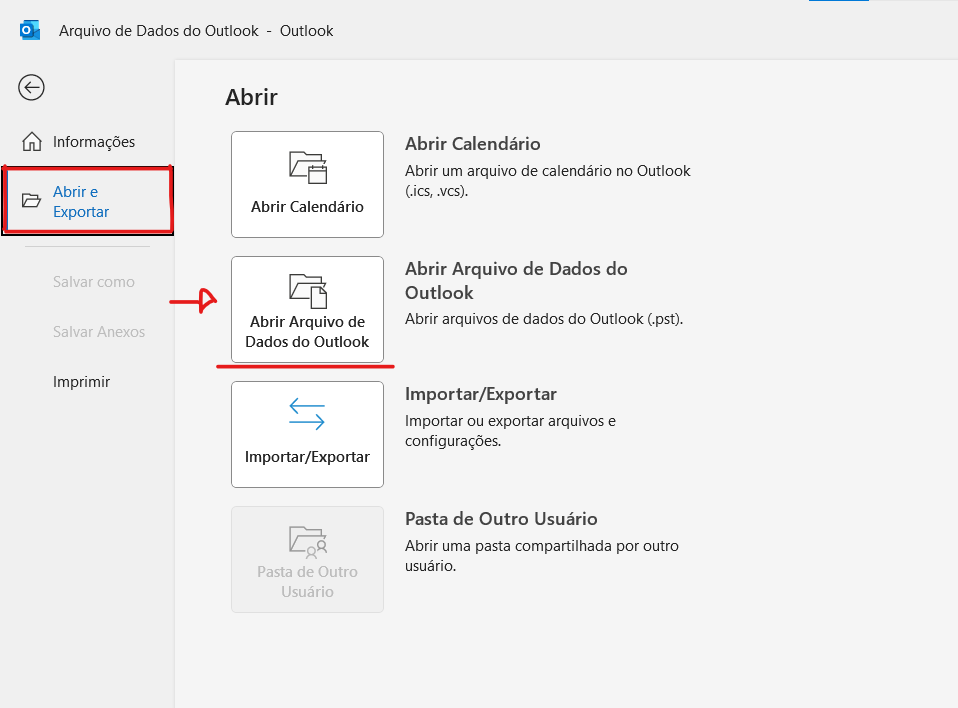
- No canto superior esquerdo, clique em Arquivo.
- No menu lateral esquerdo, selecione Abrir e Exportar.
- Clique novamente em Abrir arquivos de dados do Outlook.
➕ Passo 3: Adicionar um Arquivo PST
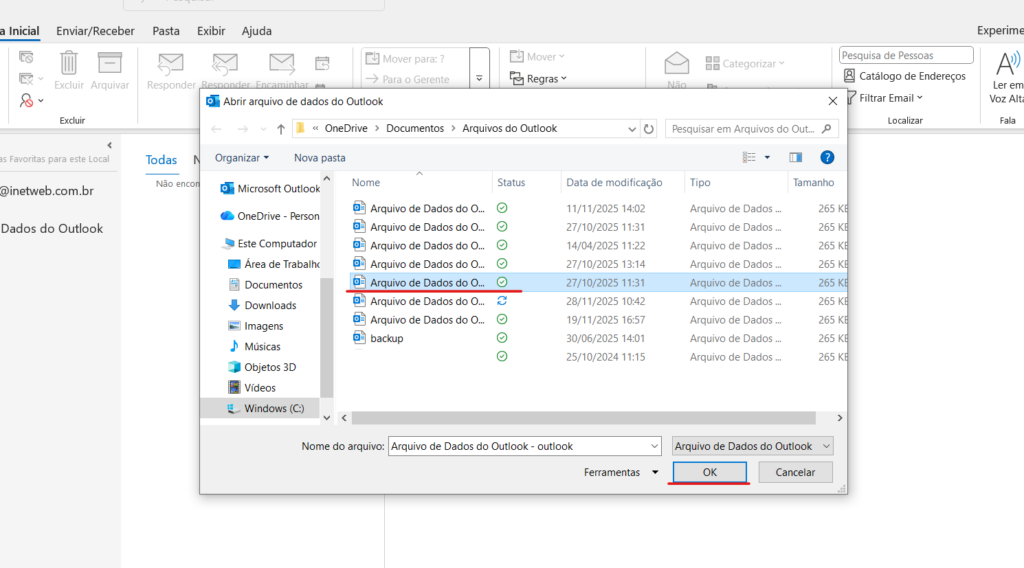
Adicionar um PST existente:
- Por padrão, o Outlook salva em:
C:/SeuUsuário/Documentos/Arquivos de Dados do Outlook. - Selecione o PST que deseja carregar.
- Clique em OK.
🗂️ Passo 4: Verificar a Caixa de Correio
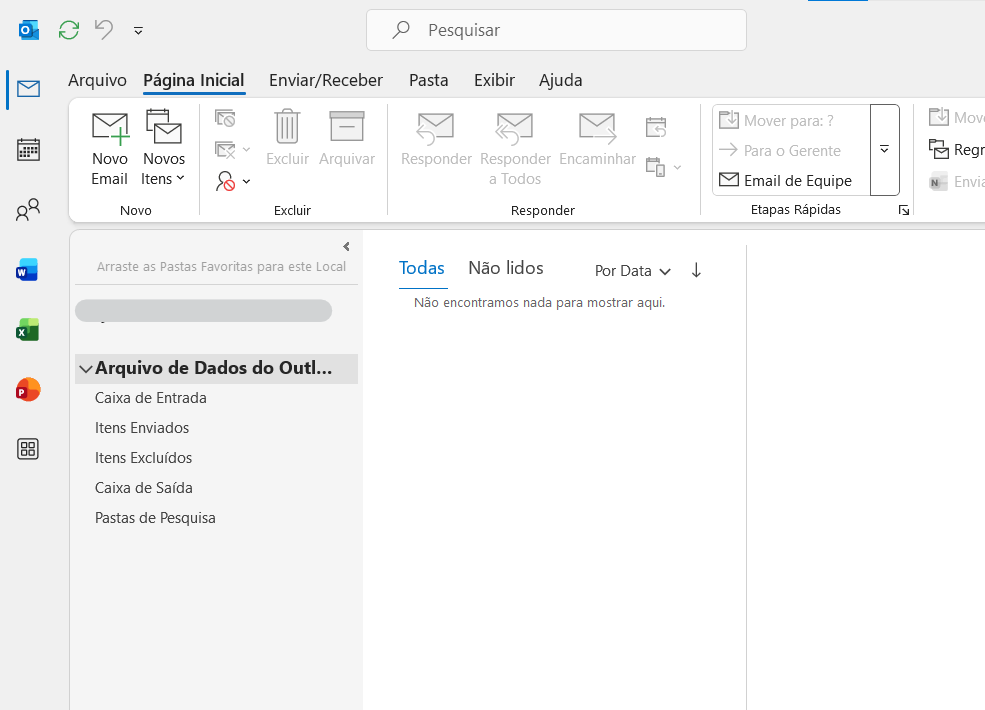
- Após adicionar, o PST aparecerá no painel esquerdo do Outlook.
- Expanda-o para visualizar Caixa de Entrada, Itens Enviados, Rascunhos, etc.
🔄 Passo 5: Usar o PST
Agora você pode:
- Arrastar e soltar e-mails para dentro do PST.
- Criar pastas personalizadas dentro dele.
- Usar como arquivo de backup.
🏁 Conclusão
Seu arquivo PST está configurado! Agora você tem mais organização, mais espaço e mais flexibilidade para gerenciar seus e-mails e dados no Outlook Classic.
0 of 0 people say this Base de conhecimento is useful.