
📱 Configuração de E-mail Exchange (MAPI) no iPhone - Ajuda Inetweb - Base de Conhecimento
📱 Configuração de E-mail Exchange (MAPI) no iPhone
Este guia demonstra como configurar uma conta de e-mail Exchange (MAPI) no aplicativo de e-mail padrão do iPhone.
1️⃣ Acessar a opção de adicionar conta
Abra o menu de Configurações do iPhone e vá até:
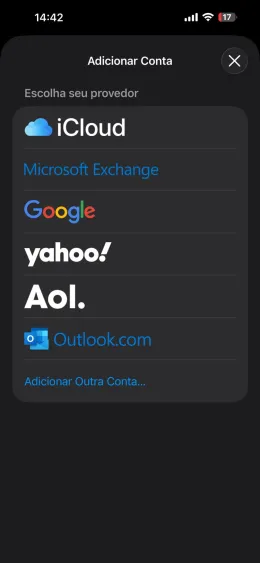
Mail → Contas → Adicionar Conta
Na lista de provedores exibida, selecione:
➡️ Microsoft Exchange
2️⃣ Informar o endereço de e-mail
Na tela Adicionar Conta, digite o seu endereço de e-mail completo.
Exemplo:
wiki@ajuda.inetweb.com.br
Depois toque em Seguinte.

3️⃣ Escolher configuração manual
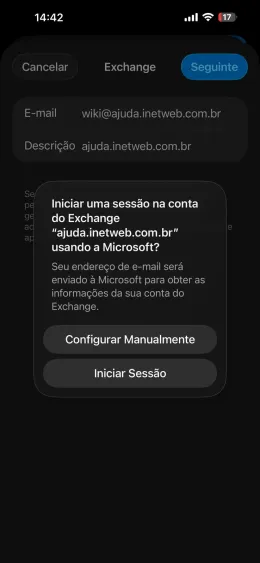
O iPhone tentará localizar automaticamente as configurações do Exchange.
Quando aparecer a mensagem informando que será feita uma busca automática na Microsoft, selecione:
➡️ Configurar Manualmente
4️⃣ Informar os dados do servidor
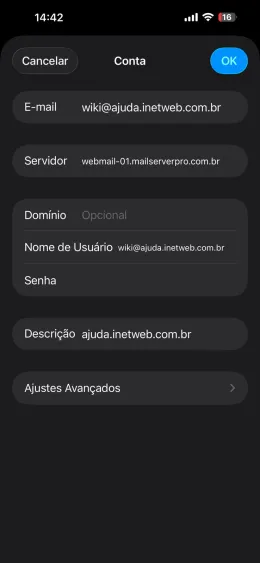
Preencha os campos conforme abaixo:
E-mail:
seu_email@seudominio.com
Servidor:
webmail-01.mailserverpro.com.br
Domínio:
(deixe em branco)
Nome de Usuário:
seu_email@seudominio.com
Senha:
(senha da conta de e-mail)
Descrição:
Nome para identificar a conta no aparelho
(exemplo: ajuda.inetweb.com.br)
Depois toque em OK.
5️⃣ Selecionar itens para sincronização
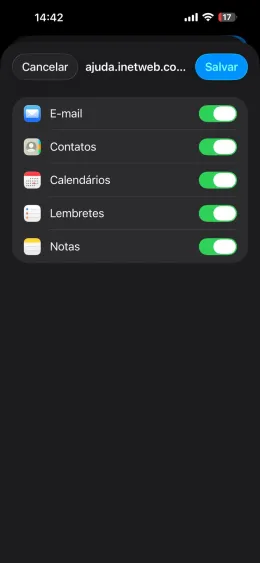
Escolha quais informações deseja sincronizar com o iPhone:
✅ E-mail
✅ Contatos
✅ Calendários
✅ Lembretes
✅ Notas
Após selecionar, toque em Salvar.
✅ Pronto!
Sua conta Exchange estará configurada e sincronizando no iPhone.