
📘 Instalando o Agente de Backup no Linux (Ubuntu) - Ajuda Inetweb - Base de Conhecimento
📘 Instalando o Agente de Backup no Linux (Ubuntu)
Este guia mostra como instalar o agente de backup em servidores Linux utilizando o painel WebBackup (Acronis).
🔧 Pré-requisitos
Antes de iniciar, verifique:
- Acesso root ou sudo
- Conexão com a internet (porta 443 liberada)
- Sistema atualizado
🌐 Acessando o painel de Backup
- Acesse: https://painel.webbackup.com.br
- Faça login com suas credenciais
💡 Neste passo, estamos acessando o painel para iniciar o processo de download do agente de backup.
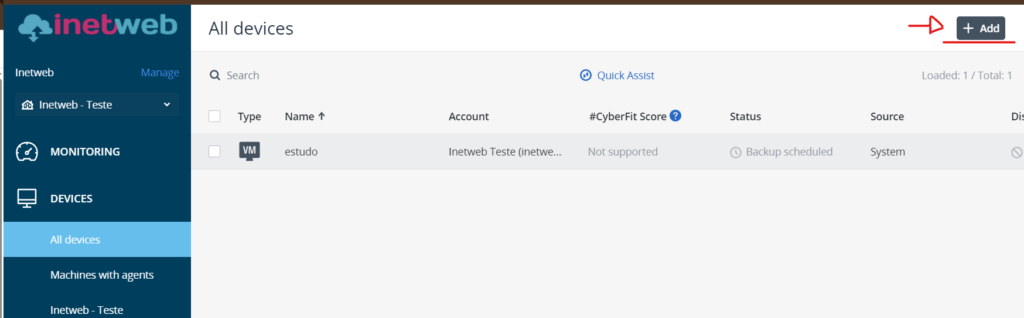
3. No menu lateral, acesse:
👉 Devices → All devices
4. No canto superior direito, clique em:
👉 + Add
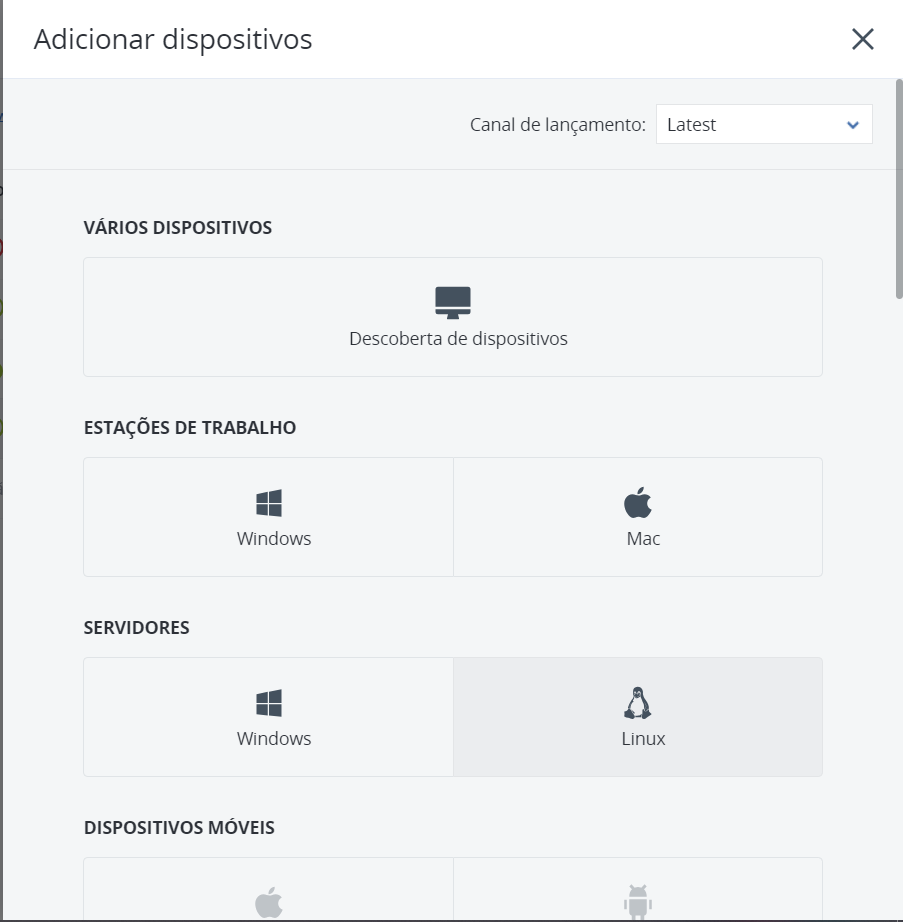
5. Na tela de adição de dispositivos:
👉 Clique em Linux na seção Servidores
📤 Envio do instalador para o servidor
Após realizar o download do agente em sua máquina local, é necessário enviá-lo para o servidor Linux.
👉 Você pode realizar esse envio da forma que preferir, como por exemplo:
- FTP
- SFTP
- SCP
- Ou qualquer outro método de transferência de arquivos
💡 O importante é que o arquivo esteja disponível dentro do servidor para prosseguir com a instalação.
🚀 Iniciando a instalação do agente
Após enviar o arquivo para o servidor, será necessário acessá-lo via SSH para iniciar a instalação.
🔐 1. Acessar o servidor
Conecte-se ao servidor via SSH utilizando um usuário com permissões administrativas.
📁 2. Navegar até o diretório do arquivo
Acesse o diretório onde o arquivo foi enviado e verifique se ele está presente.
🔓 3. Permitir execução do instalador
chmod +x AcronisBackupAgentLinux_x86_64.bin
▶️ 4. Executar a instalação
sudo ./AcronisBackupAgentLinux_x86_64.bin
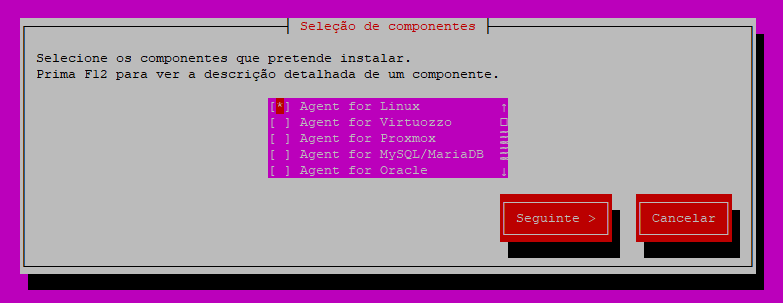
A Instalação do mesmo será iniciada.
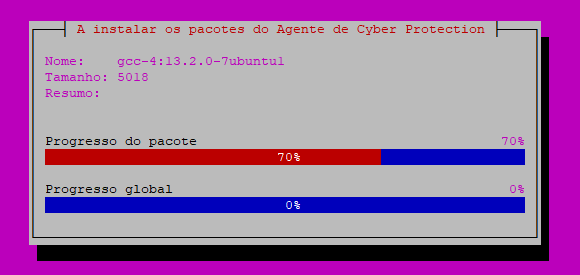
🔗 Registro do agente no painel
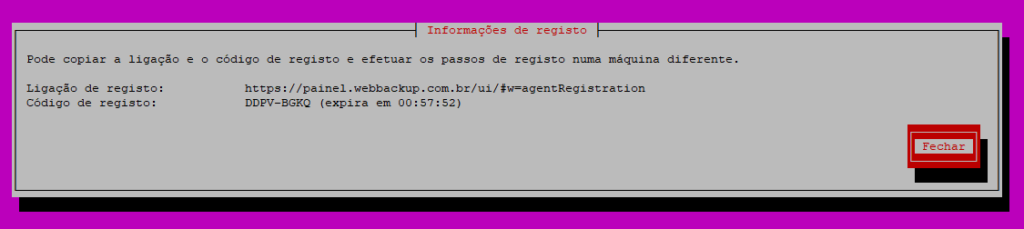
Ao final da instalação, será exibida uma tela solicitando o registro do agente.
📌 1. Exibir informações de registro
Selecione a opção:
👉 Exibir informações de registro

🌐 2. Acessar o link de registro
Será apresentado:
- Um link de registro
- Um código de registro temporário
Acesse o link informado no navegador
🔑 3. Inserir o código
- Faça login no painel (se solicitado)
- Informe o código de registro exibido na tela do servidor
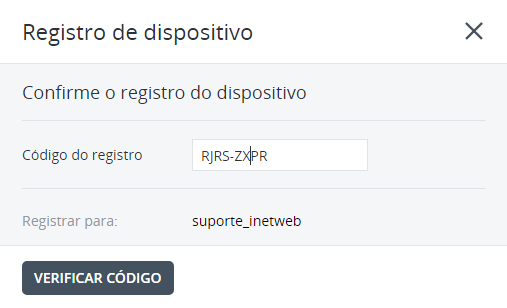
✅ 4. Concluir registro
Após inserir o código:
- A máquina será vinculada automaticamente ao painel
- O agente será registrado com sucesso

⚠️ Importante:
O código de registro possui tempo de expiração.
Caso expire, será necessário gerar um novo.
🎯 Próximo passo: Criar seu primeiro plano de backup
Após a instalação e registro do agente, o próximo passo é configurar o backup.
👉 Para criar seu primeiro plano de backup, clique aqui.