
📘 Integração Lovable → GitHub → Plesk - Ajuda Inetweb - Base de Conhecimento
📘 Integração Lovable → GitHub → Plesk
🧭 Visão Geral
Este guia descreve o processo de integração entre o Lovable, o GitHub e o Plesk.
Ao final deste procedimento, você terá:
- Versionamento do projeto no GitHub
- Sincronização com o Plesk
- Estrutura preparada para publicação sem necessidade de build
✅ Pré-requisitos
Antes de iniciar, certifique-se de que possui:
- Conta ativa no Lovable
- Conta ativa no GitHub
- Hospedagem ativa com acesso ao Plesk
- Extensão Git habilitada no Plesk
🧱 Etapa 1 — Criação do site no Lovable
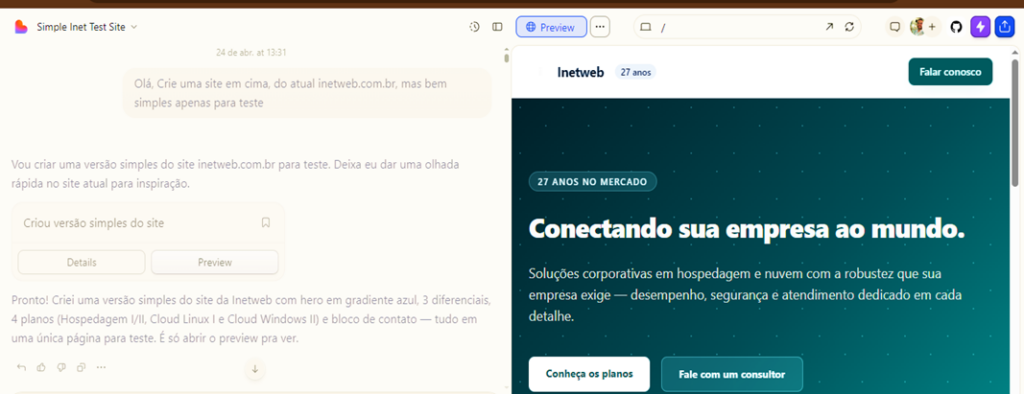
Após criar sua conta no Lovable, utilize o chat da IA para gerar o site.
💡 Recomendação (Compatibilidade com hospedagem)
Para garantir melhor compatibilidade com o ambiente de hospedagem no Plesk, recomenda-se informar isso diretamente no prompt utilizado no Lovable.
📌 Sugestão de prompt adicional:
O site será hospedado em um servidor utilizando Plesk. Considere isso na estrutura do projeto, priorizando compatibilidade com hospedagem tradicional (arquivos estáticos ou build simples), evitando dependências complexas de servidor.💡 Recomendação (Deploy sem Build)
Para evitar processos de compilação no Plesk, utilize o seguinte prompt:
📌 Sugestão de prompt adicional:
Preciso que crie esse site também em HTML, CSS, JS e PHP para que eu possa visualizar na minha hospedagem, mas mantenha também a versão em React para que eu possa visualizar o site aqui também. Crie a pasta dentro public-html dentro da main.🎯 Resultado esperado
- Versão React (uso no Lovable)
- Versão estática (uso no Plesk)
✅ Recomenda-se manter o painel do GitHub aberto, pois ele será necessário nas etapas seguintes do processo de integração.
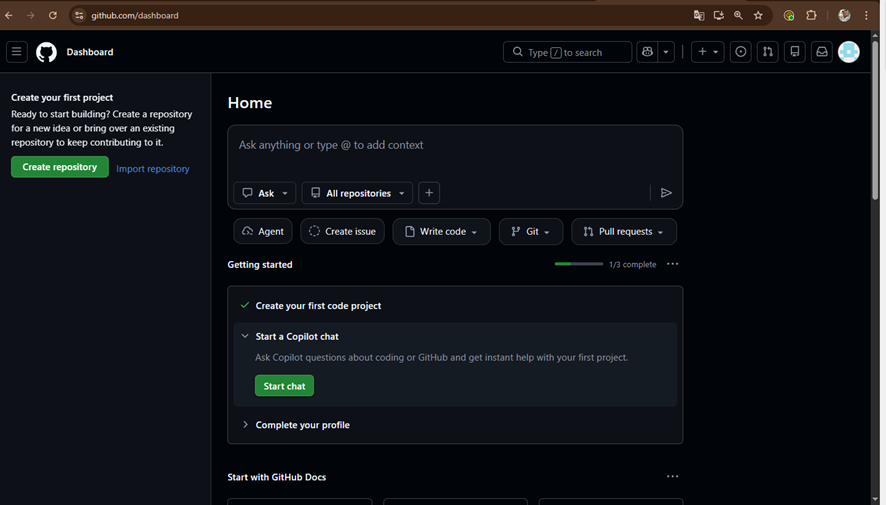
🔗 Etapa 2 — Integração com o GitHub
Conectar Lovable ao GitHub
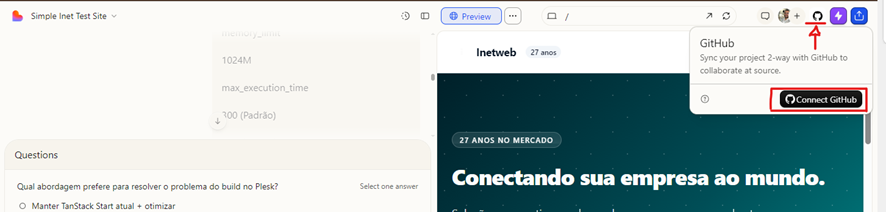
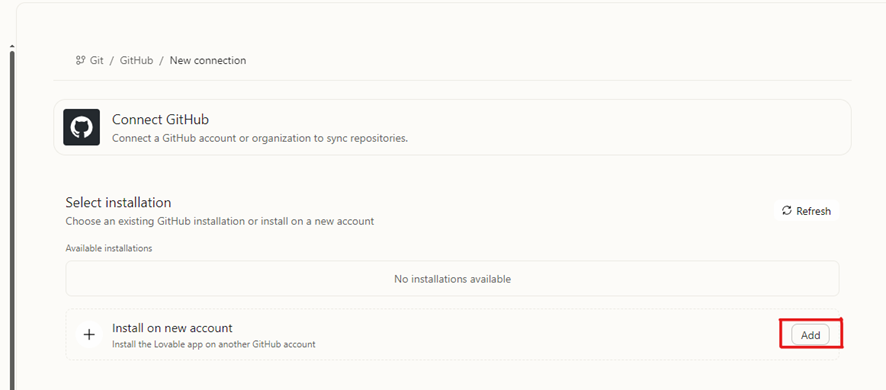
- No Lovable, clique no ícone do GitHub (canto superior direito)
- Clique em Connect GitHub
- Clique em + Add connection
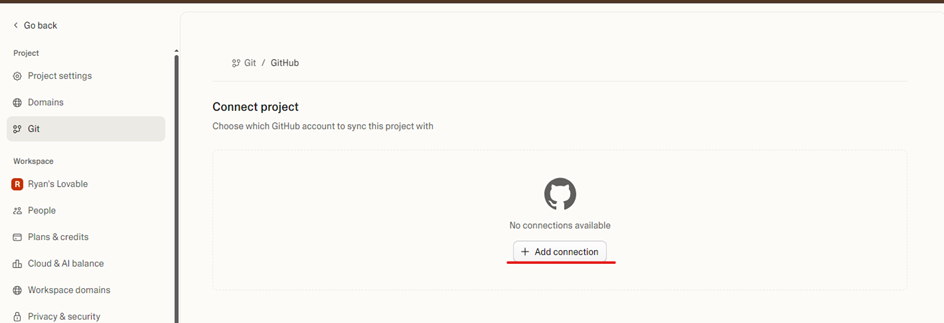
- Clique em Add
🔐 Autorização
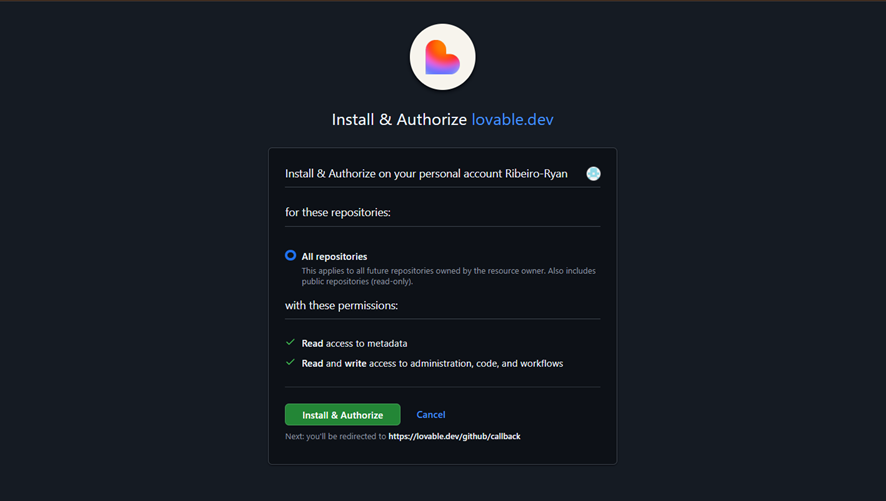
Como o GitHub já estará aberto, uma nova guia será exibida.
- Clique em Instalar & Autorizar
✅ Resultado
Pronto! A conexão entre as ferramentas foi concluída com sucesso.
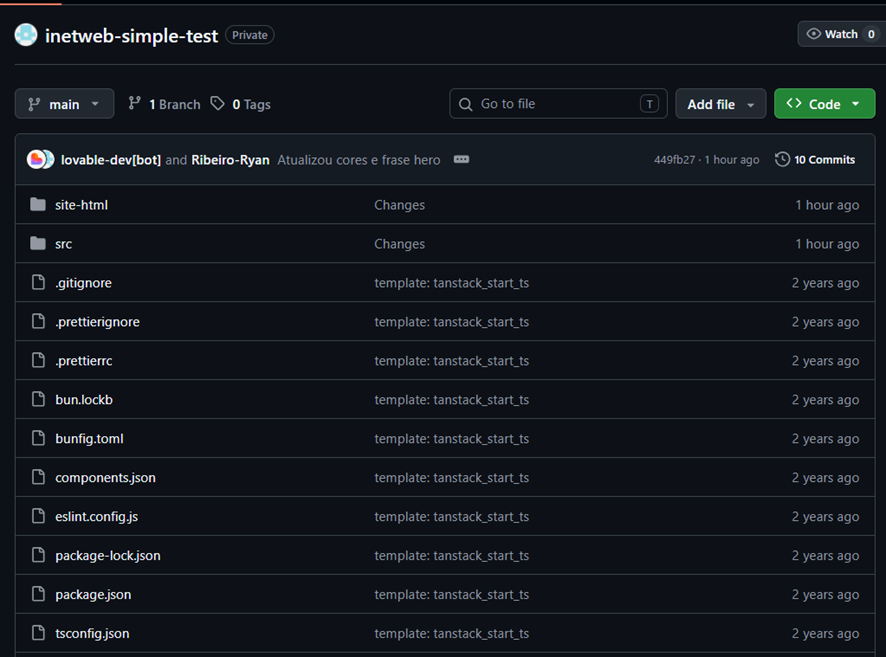
Agora, no GitHub, os arquivos do site criado já devem estar disponíveis no repositório.
👉 Isso irá:
- Autorizar o Lovable no GitHub
- Permitir sincronização de repositórios
- O Lovable irá enviar automaticamente os arquivos do projeto
Após conectar:
- O Lovable irá enviar automaticamente os arquivos do projeto
🔐 Etapa 3 — Gerar Token de acesso (GitHub)
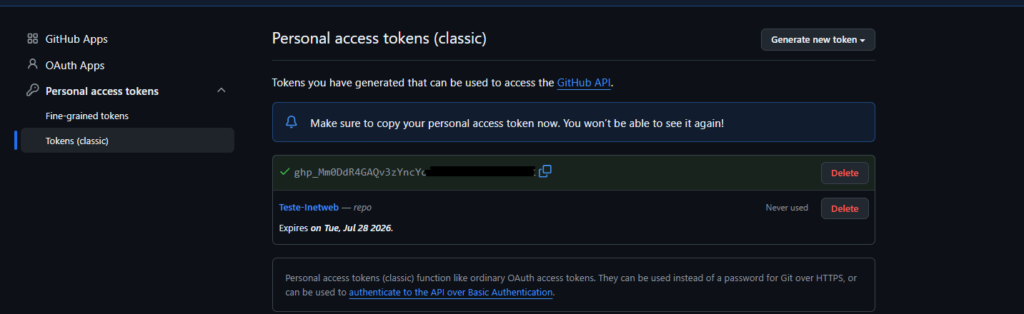
Para permitir integração segura com o Plesk, é necessário gerar um Personal Access Token (PAT).
Passo a passo
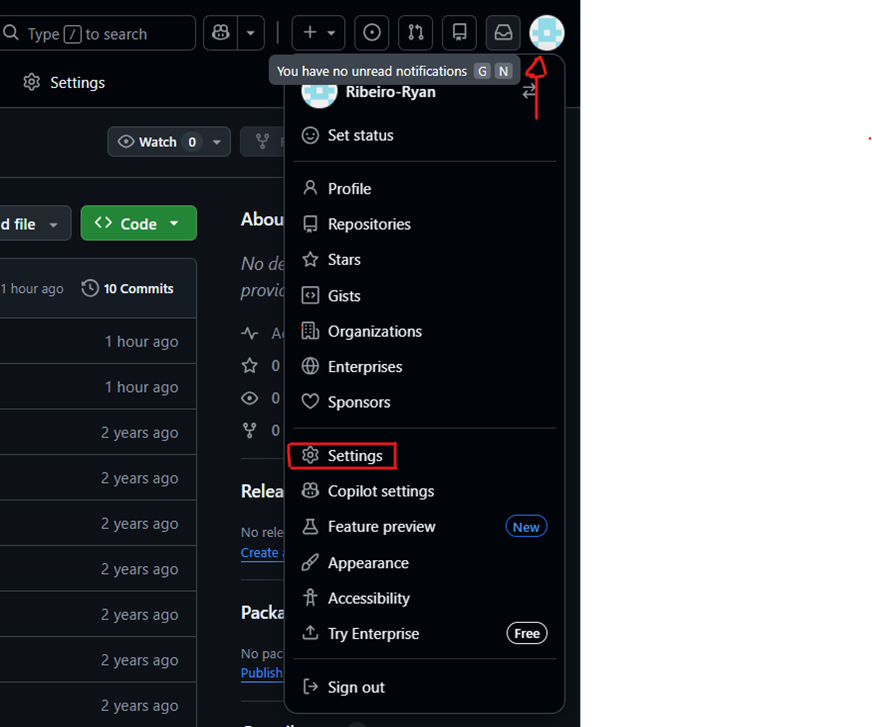
- Acesse o GitHub
- Clique na foto de perfil → Settings
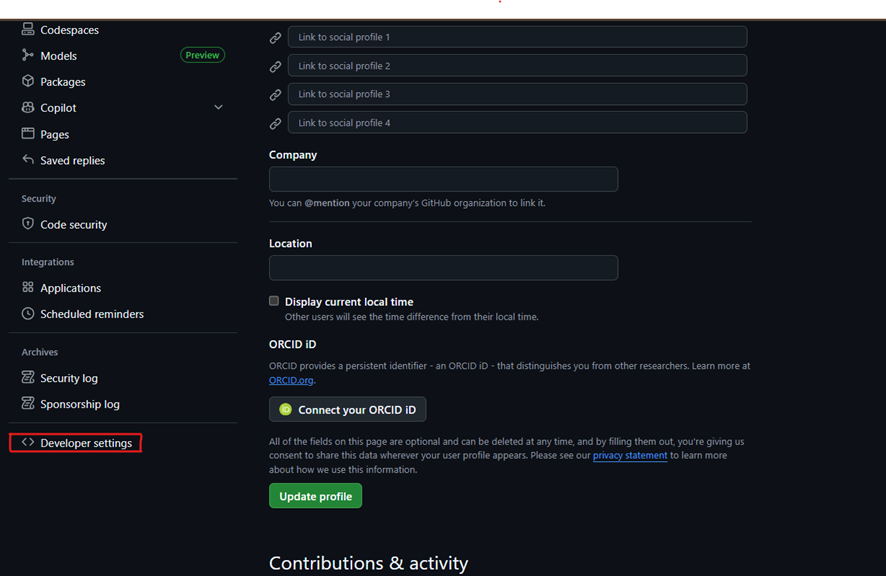
- Vá até Developer settings
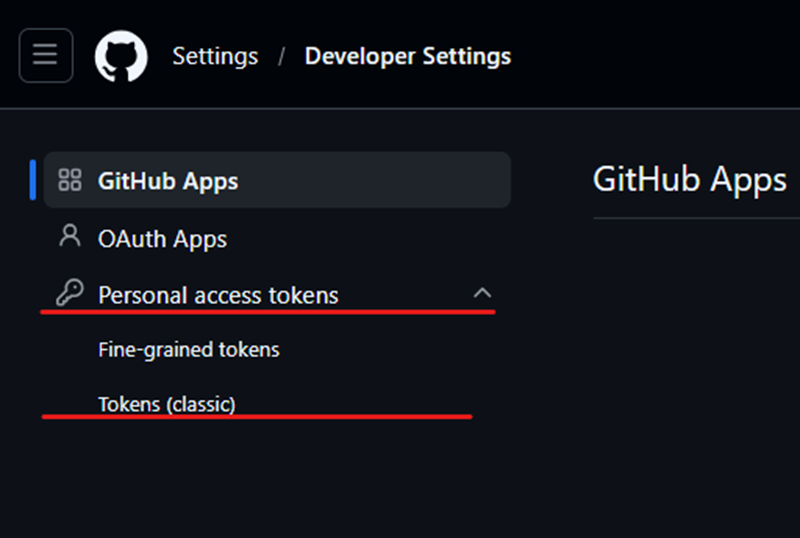
- Acesse:
- Personal access tokens
- Tokens (classic)
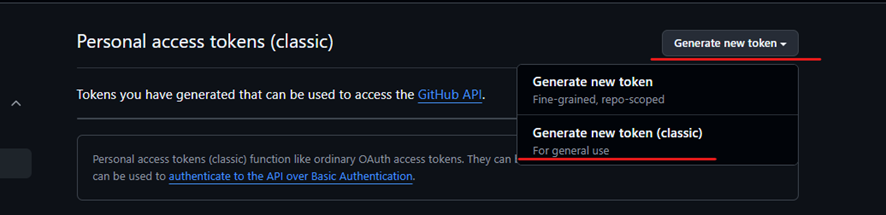
- Clique em:
- Generate new token
- Generate new token (classic)
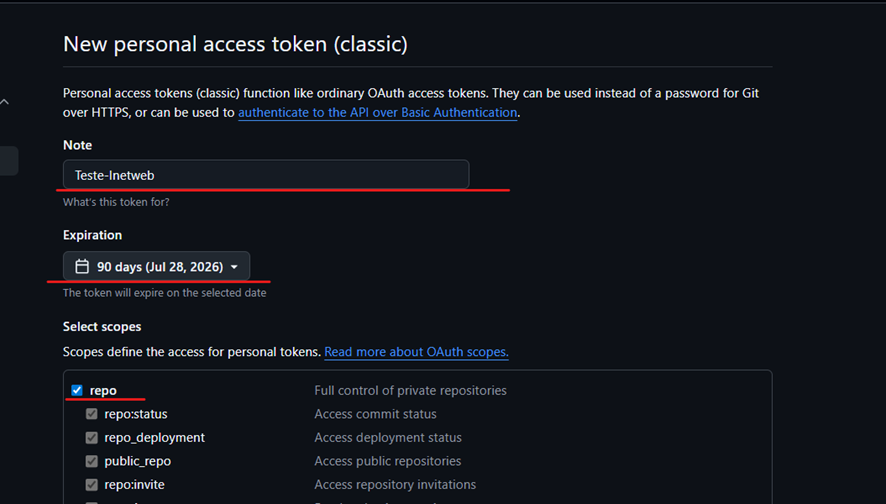
Configuração do Token
Preencha as informações:
- Nome (Note): Defina um nome para identificar o token
- Expiration: Defina o tempo de expiração (recomendado não deixar permanente por segurança)
- Scopes (Permissões):
- Marque a opção repo (acesso completo ao repositório)
👉 Essa permissão é necessária para que o Plesk consiga:
- Clonar o repositório
- Atualizar arquivos
- Manter sincronização
Gerar o token
- Role até o final da página
- Clique em Generate token
- Pronto! Token Criado
⚠️ Importante
Após gerar o token:
- Copie imediatamente
- Armazene em um gerenciador de senhas (cofre seguro)
❗ O token não ficará visível novamente no painel do GitHub.
🔗 Etapa 4 — Configurar repositório no Plesk
Acessar painel
Acesse:
👉 https://portal.inetweb.com.br/
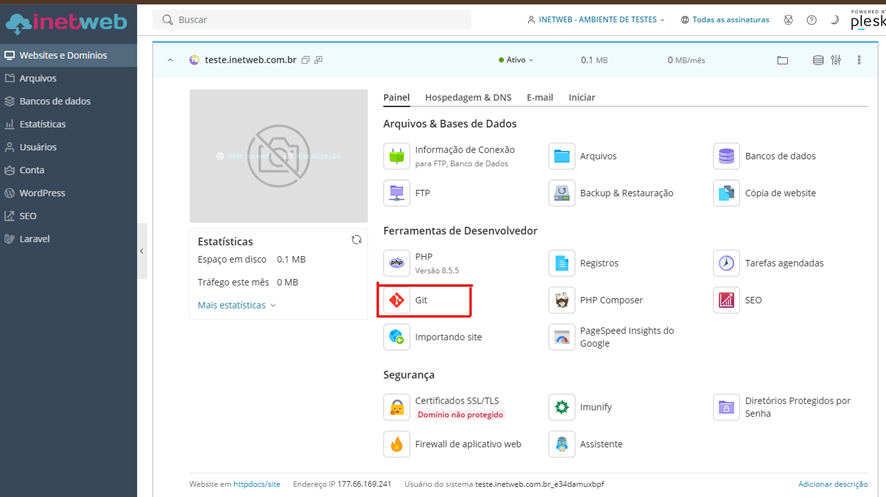
- Faça login no Plesk
- Acesse a opção Git
Adicionar repositório
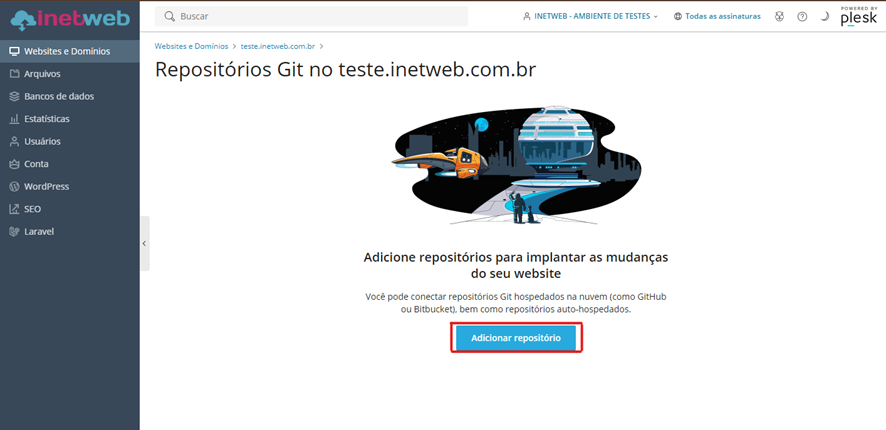
- Clique em Adicionar repositório
Configurar o repositório
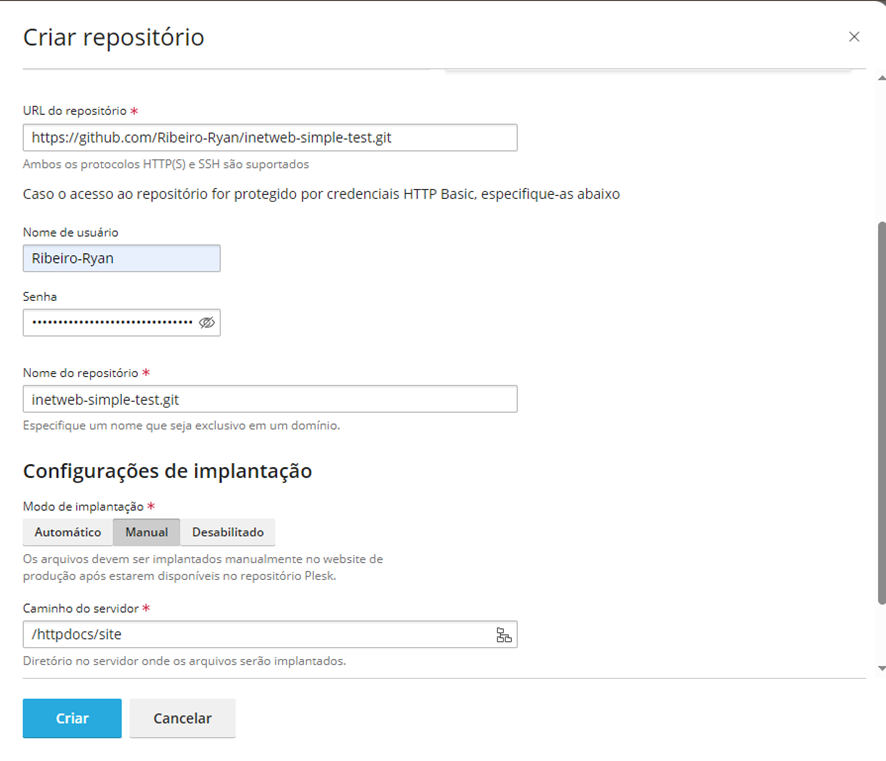
Preencha os campos solicitados:
- URL do repositório:
URL do projeto no GitHub - Usuário:
Seu usuário do GitHub - Senha:
Utilize o Token gerado anteriormente (Personal Access Token) - Caminho do diretório:
Defina o diretório onde os arquivos serão armazenados
(ex: /httpdocs ou /public_html)
Criar
- Após preencher todas as informações
- Clique em “Criar” no final da pagina
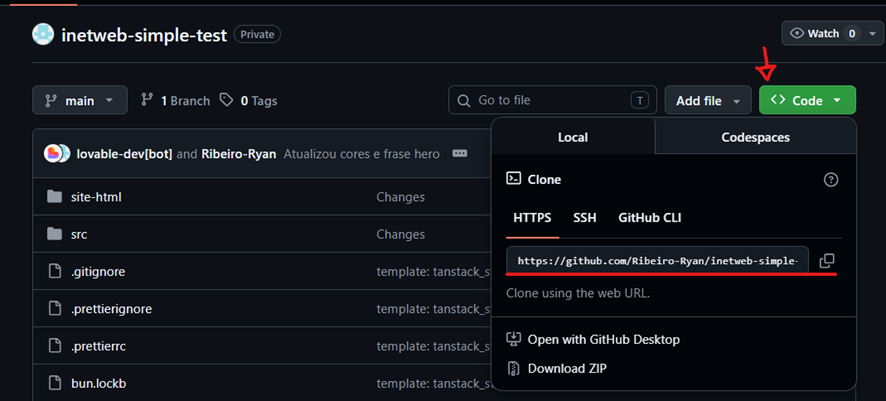
Obter URL do repositório
A URL do repositório pode ser copiada diretamente no GitHub, conforme demonstrado no print anterior.
✅ Resultado
Pronto! O repositório foi criado com sucesso no Plesk.
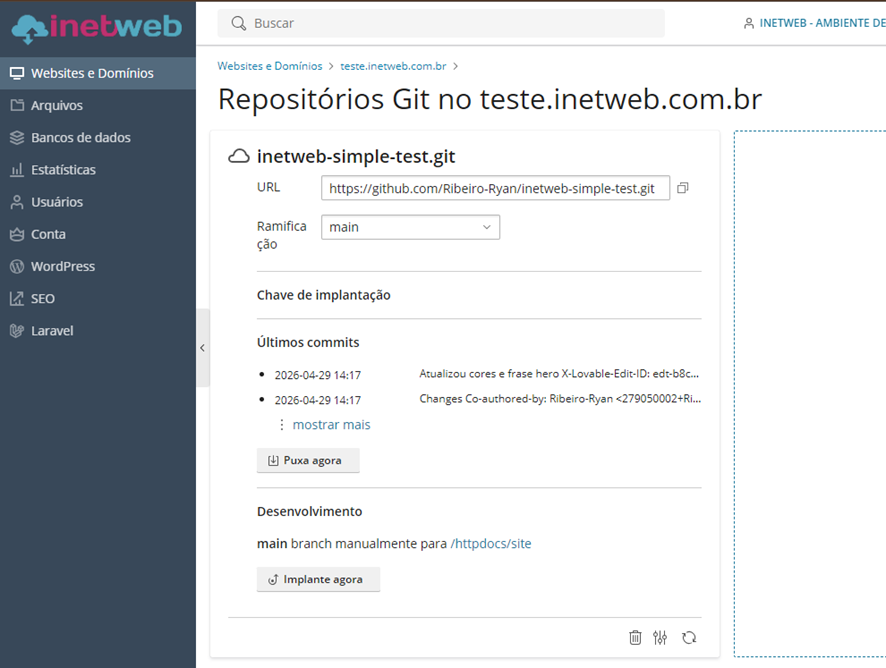
Agora você poderá:
- Sincronizar os arquivos automaticamente
- Fazer deploy direto via Node.js
- Manter versionamento integrado com o GitHub
🔗 Próximas etapas
Com a integração entre o Lovable, GitHub e Plesk concluída, você pode seguir com a publicação do seu projeto conforme o tipo de aplicação:
🚀 Opção 1 — Projetos com build (React, Node.js, etc.)
Para projetos que utilizam frameworks modernos e necessitam de compilação:
👉 Sincronização e Deploy do Projeto no Plesk
https://ajuda.inetweb.com.br/kb/%f0%9f%94%84-sincronizacao-e-deploy-do-projeto-no-plesk/
🌐 Opção 2 — Projetos sem build (HTML, CSS, JS puro)
Para projetos que já estão prontos para uso e não necessitam de compilação:
👉 Publicação de site estático no Plesk (HTML, CSS e JS)
https://ajuda.inetweb.com.br/kb/%f0%9f%8c%90-publicacao-de-site-estatico-no-plesk-html-css-e-js/
🎯 Observação
- Utilize a Opção 1 caso seu projeto utilize React ou Node.js
- Utilize a Opção 2 caso o site já esteja em formato final (HTML estático)
✅ Conclusão
A partir deste ponto, seu ambiente já está preparado para publicação e manutenção do site, permitindo flexibilidade para diferentes tipos de projeto e fluxos de deploy.