
🔄 Sincronização e Deploy do Projeto no Plesk - Ajuda Inetweb - Base de Conhecimento
🔄 Sincronização e Deploy do Projeto no Plesk
🔗 Etapa anterior (Obrigatória)
Este guia é a continuação do processo de integração entre as plataformas.
Antes de prosseguir, certifique-se de que a etapa inicial foi concluída:
👉 Wiki 1 — Integração Lovable → GitHub → Plesk
https://ajuda.inetweb.com.br/kb/%f0%9f%93%98-wiki-integracao-lovable-%e2%86%92-github-%e2%86%92-plesk/
📌 Pré-requisitos
Para seguir com este procedimento, é necessário que:
- O projeto esteja criado no Lovable
- O repositório esteja disponível no GitHub
- A integração com o Plesk já tenha sido configurada
🧭 Visão Geral
Após integrar o repositório do GitHub ao Plesk, é necessário realizar a sincronização dos arquivos e o deploy do projeto no servidor.
Este processo garante que as alterações mais recentes do repositório sejam aplicadas ao ambiente de hospedagem.
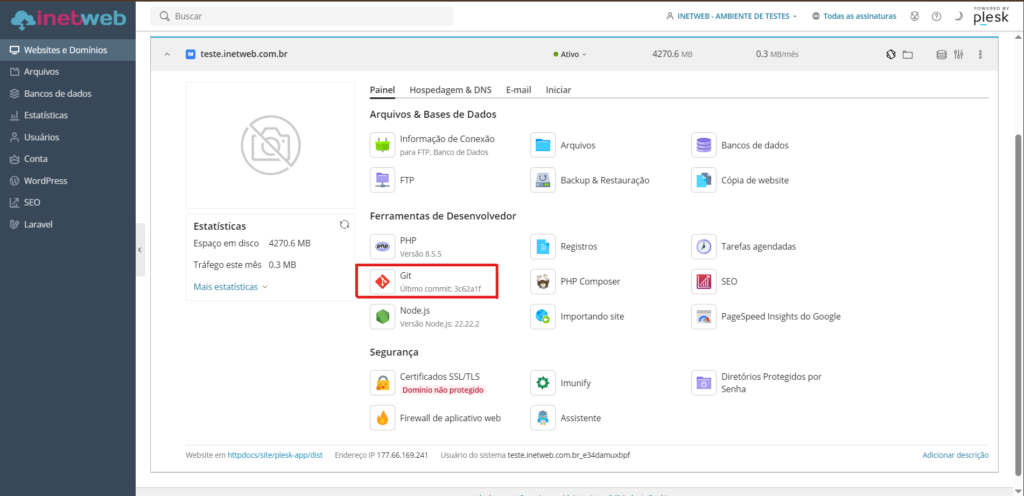
🔹 1. Acessar o Git no Plesk
- Acesse o painel do Plesk
- Clique na opção Git
🔹 2. Sincronizar os arquivos (Pull)
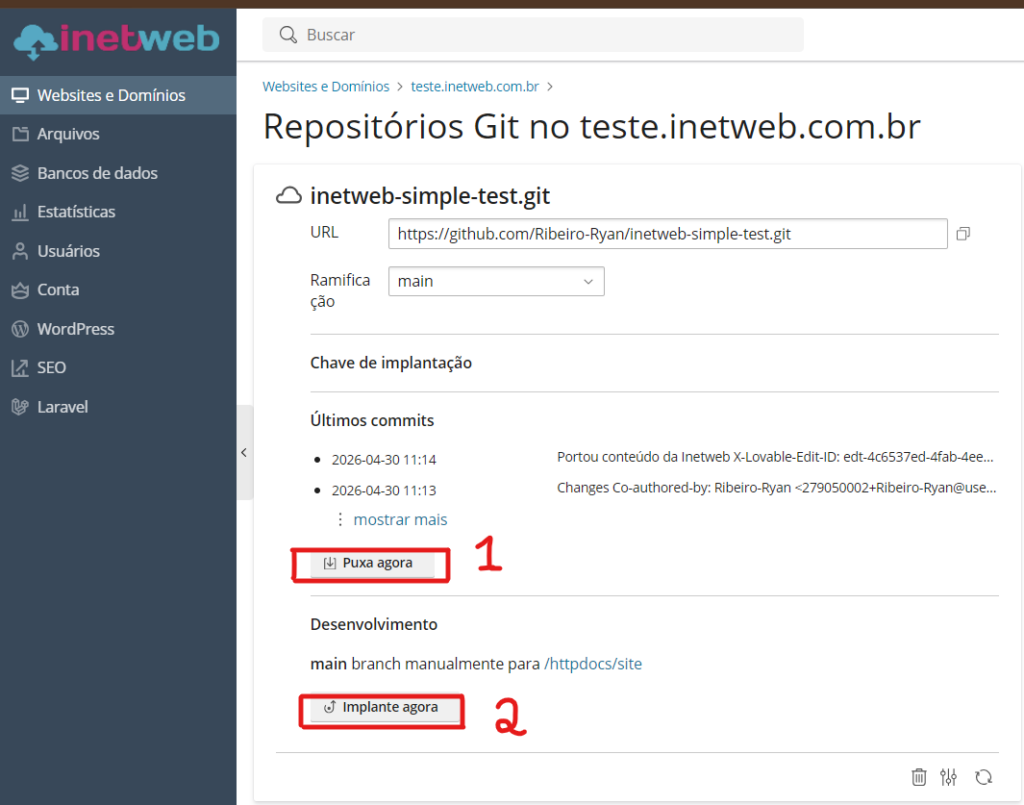
Dentro da tela do repositório:
- Clique em “Puxar agora (1)”
👉 Essa ação irá:
- Buscar as alterações mais recentes do GitHub
- Atualizar os arquivos no repositório local do servidor
Após a sincronização:
- Clique em “Implantar agora (2)”
👉 Essa ação irá:
- Copiar os arquivos do repositório para o diretório público (ex:
/httpdocs/site) - Tornar as alterações visíveis no site
🔁 Fluxo correto
Sempre siga esta ordem:
- Puxar agora (atualizar código)
- Implantar agora (publicar no site)
⚠️ Observações importantes
- Caso não clique em “Implantar agora”, o site não será atualizado, mesmo após o pull
- Verifique se a branch correta (ex:
main) está selecionada - Confirme o diretório de deploy (ex:
/httpdocs/site)
⚙️ Etapa 2 — Build do Projeto com Node.js no Plesk
Após sincronizar e implantar os arquivos no Plesk, é necessário realizar o build da aplicação (caso utilize React ou outra tecnologia baseada em Node.js).
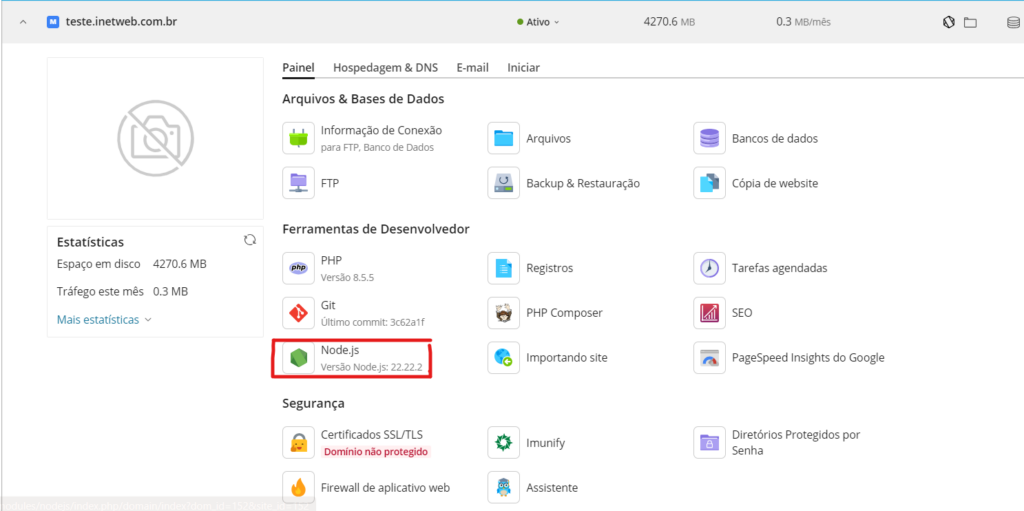
🔹 1. Acessar Node.js
- Retorne à página inicial do domínio no Plesk
- Clique na opção Node.js
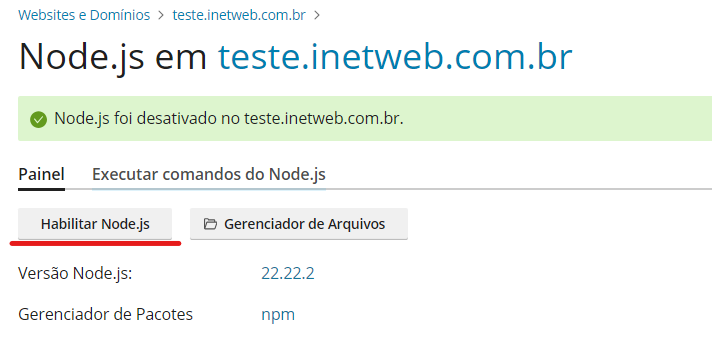
🔹 2. Habilitar Node.js
- Clique em “Habilitar Node.js”
- Aguarde alguns segundos até que o recurso seja ativado
🔹 3. Instalar dependências (NPM)
Após habilitar:
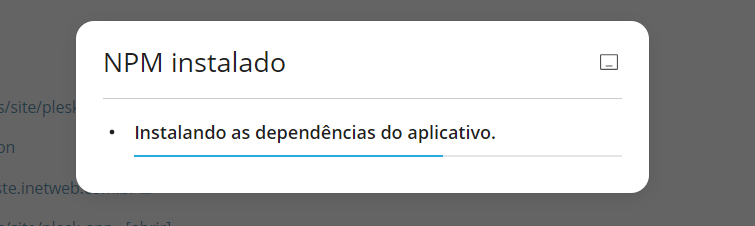
- Clique em “+ Instalar NPM”
- Aguarde a instalação das dependências do projeto
🔹 4. Executar comandos de build
Definir diretório
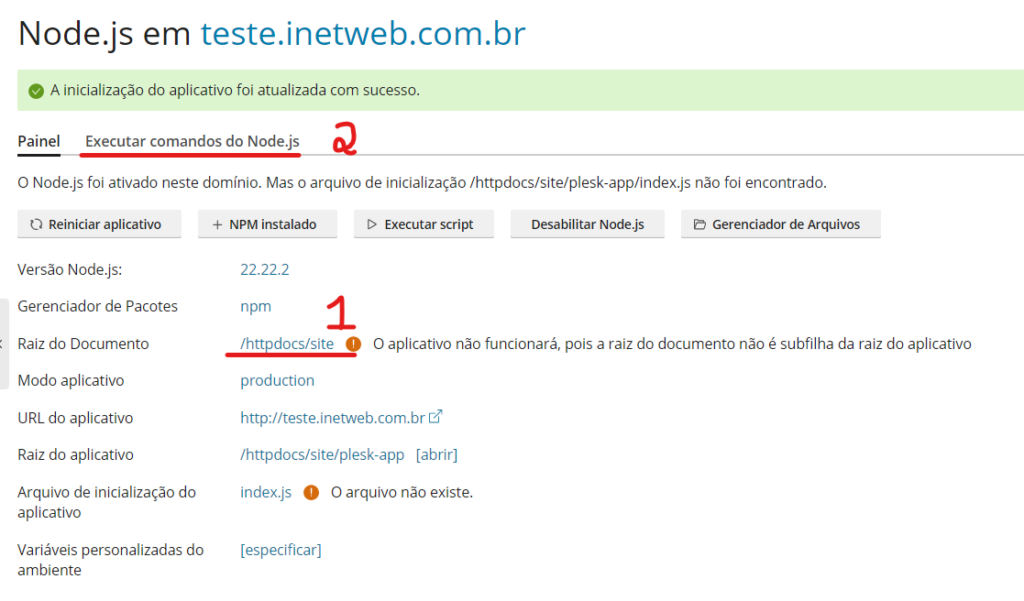
- Configure corretamente a raiz do documento conforme indicado no print abaixo (1)
(ex:/httpdocs/site) - Clique em Executar Comandos do Node.js
Executar instalação
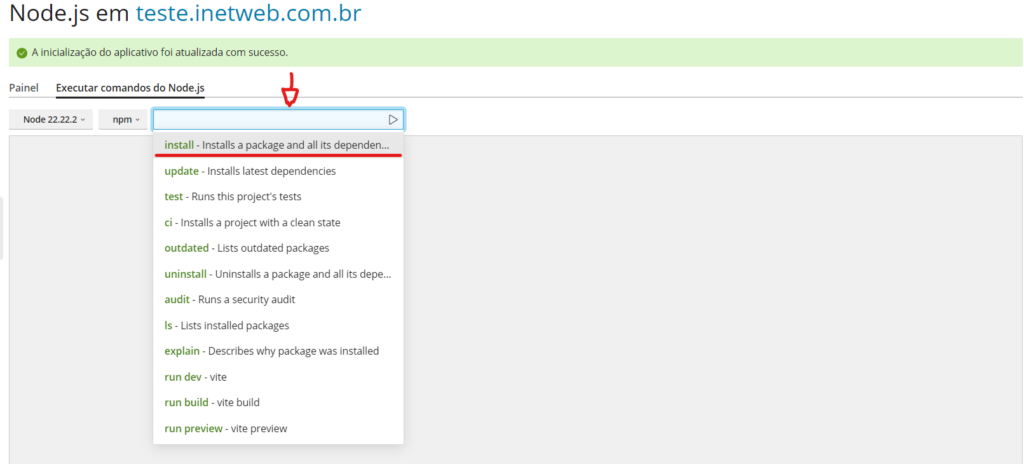
- Clique sobre a barra de comandos
- Selecione a opção:
- install — Installs a package and all its dependencies
👉 Aguarde a finalização do processo
Executar build
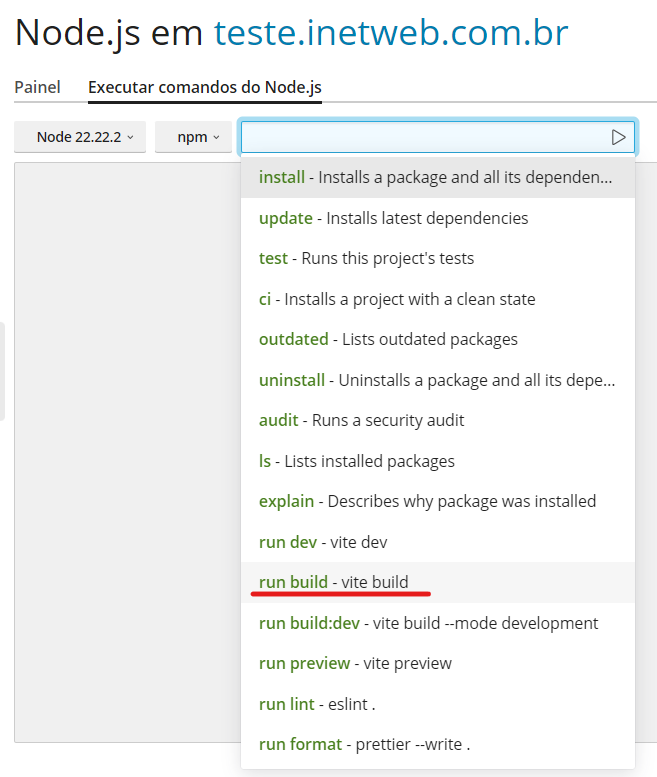
- Clique novamente na barra de comandos
- Selecione:
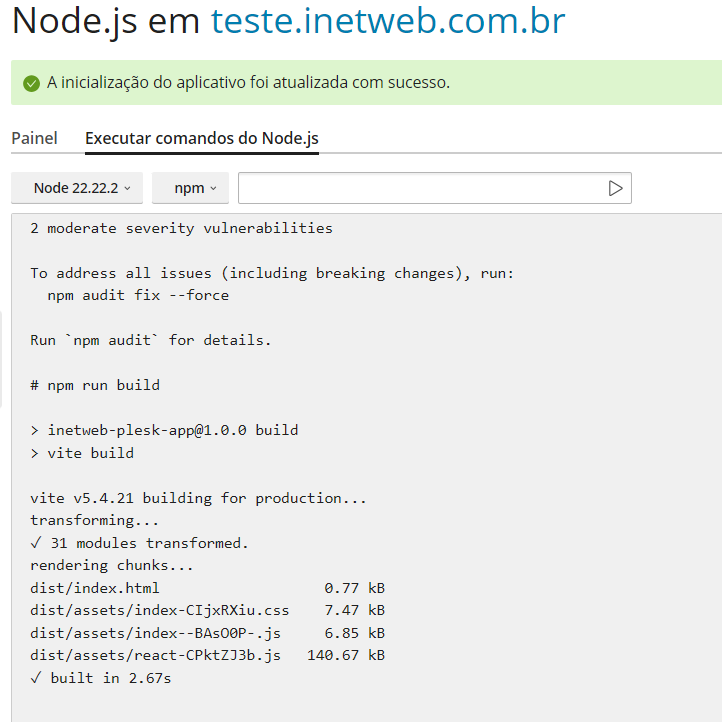
- run build — vite build
👉 Isso irá:
- Compilar o projeto React
- Gerar os arquivos finais para produção
🔹 5. Validar build
Após a execução, será exibida a tela com o resultado do build concluído com sucesso.
🔹 6. Ajustar diretório de publicação
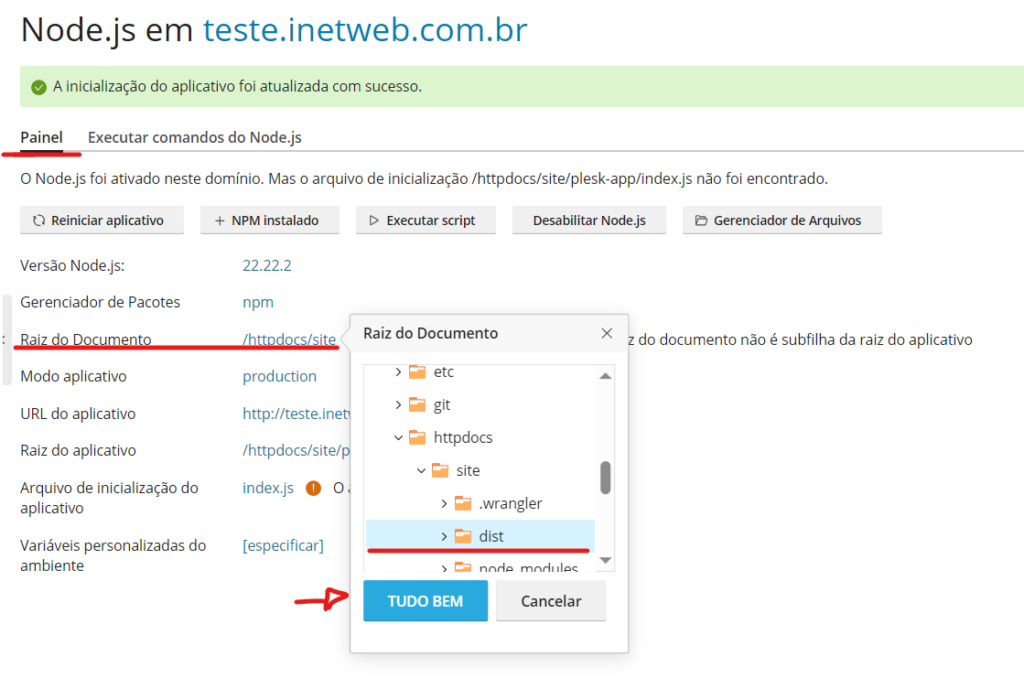
Por padrão, o Node.js irá gerar uma pasta chamada:
distLocalizada em:
/httpdocs/site (conforme o exemplo)Alterar raiz do documento
- Retorne ao Painel
- Clique no caminho da raiz do documento
- Selecione a pasta:
dist- Clique em “OK” / “Tudo bem” para salvar
✅ Resultado
Pronto! O build do projeto foi realizado com sucesso.
O site agora estará sendo servido a partir da versão compilada, garantindo:
- Melhor performance
- Compatibilidade com produção
- Estrutura otimizada para acesso público
⚠️ Observações importantes
- Sempre execute o build após alterações no código
- Caso utilize Git, lembre-se de realizar:
- Puxar agora
- Implantar agora
- Executar build novamente