
📦 AutoArquivamento Automático no Microsoft Outlook (Clássico) - Ajuda Inetweb - Base de Conhecimento
📦 AutoArquivamento Automático no Microsoft Outlook (Clássico)
https://support.microsoft.com/pt-br/office/arquivar-itens-mais-antigos-automaticamente-25f44f07-9b80-4107-841c-41dc38296667
📌 O que é o AutoArquivamento?
O AutoArquivamento do Microsoft Outlook é um recurso que move automaticamente e-mails e outros itens antigos da caixa de correio para um arquivo de dados local (.pst), armazenado no computador do usuário.
⚠️ Importante:
Após o arquivamento:
- As mensagens não permanecem no servidor
- Elas deixam de aparecer no Webmail
- Não estarão disponíveis no celular
- Ficam acessíveis apenas no computador onde o arquivo .pst está salvo
Ou seja, o conteúdo arquivado passa a existir exclusivamente no armazenamento local.
🔐 Recomendação de Segurança
Se os e-mails arquivados forem importantes:
✔️ O arquivo .pst deve estar incluído na rotina de backup
✔️ Deve haver cópia externa (backup corporativo ou em nuvem)
✔️ Não se deve considerar o AutoArquivamento como substituto de backup
Caso o computador seja formatado, apresente falha ou o arquivo .pst seja corrompido, os e-mails arquivados podem ser perdidos definitivamente.
✅ Vantagens e ❌ Desvantagens
✅ Prós
- Reduz automaticamente o tamanho da caixa de correio
- Melhora o desempenho do Outlook
- Evita atingir limite de armazenamento no servidor
- Organização automática sem intervenção manual
❌ Contras
- Os dados ficam armazenados apenas localmente
- Não sincroniza com outros dispositivos
- Pode gerar falsa sensação de backup
- Arquivos .pst grandes podem corromper
- Risco de perda em caso de falha no computador
⚙️ Como Configurar o AutoArquivamento
- Abra o Outlook (versão clássica).
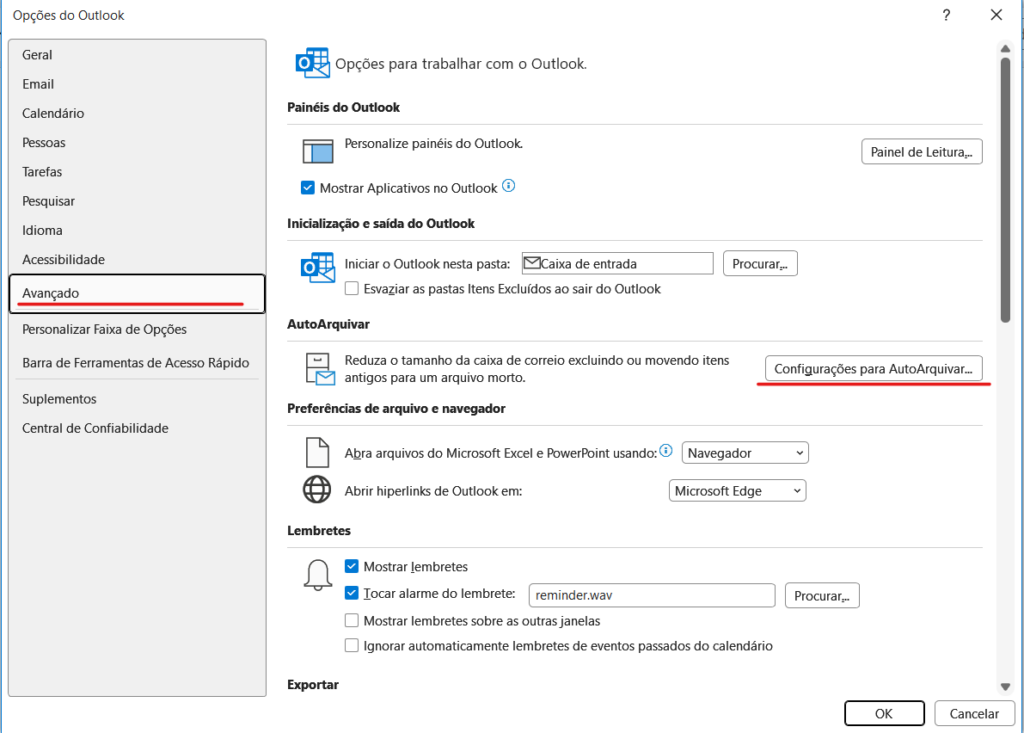
- Vá em Arquivo > Opções > Avançado.
- Em AutoArquivamento, clique em Configurações de AutoArquivamento.
- Marque: ✅ Executar AutoArquivamento a cada X dias (Ao marcar, as demais opções serão habilitadas.)
- Configure conforme necessidade:
- Definir período de retenção
- Escolher arquivar ou excluir
- Definir local do arquivo (.pst)
- Mostrar pasta de arquivo na lista de pastas
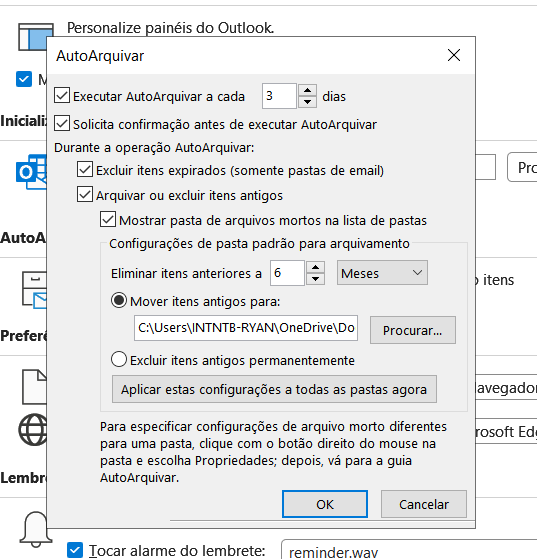
- Clique em OK.
Durante a execução, o status aparece na barra inferior do Outlook.
📂 O que acontece após o arquivamento?
Se marcada a opção “Mostrar pasta de arquivo na lista de pastas”, o Outlook exibirá:
📁 Arquivo de Dados do Outlook (archive.pst)
Caso não apareça:
- Arquivo > Abrir e Exportar > Abrir Arquivo de Dados do Outlook
🔧 Configurações Detalhadas do AutoArquivamento
🔄 Executar AutoArquivamento a cada X dias
Define a frequência de execução automática.
- Ambientes com alto volume de e-mails → intervalos menores (3 dias)
- Volume moderado → 7 a 15 dias
Arquivar grandes volumes de dados de uma única vez pode impactar temporariamente o desempenho da máquina.
Desmarcar essa opção desativa completamente o recurso.
🔔 Exibir aviso antes da execução do AutoArquivamento
Exibe uma notificação antes do início do processo.
Permite cancelar a execução clicando em Não.
🗑️ Excluir itens expirados (somente pastas de e-mail)
Remove mensagens que possuem data de expiração definida manualmente.
Importante:
- Um e-mail expirado não é necessariamente um e-mail antigo.
- A expiração é configurada na criação da mensagem:
Opções > Mais Opções > Opções da Mensagem > Expira após
Algumas versões do Outlook deixam essa opção ativada por padrão.
📦 Arquivar ou excluir itens antigos
Permite escolher entre:
- Mover para arquivo .pst
- Excluir permanentemente
Se não selecionada, o Outlook aplica as configurações padrão.
📁 Exibir pasta de arquivo na lista de pastas
Mostra automaticamente o arquivo de arquivamento (.pst) no painel lateral.
Se não habilitado, o arquivo pode ser aberto manualmente via:
Arquivo > Abrir e Exportar > Abrir Arquivo de Dados do Outlook
⏳ Limpar itens mais antigos que
Define o período mínimo de retenção antes do processamento.
Pode ser configurado em:
- Dias
- Semanas
- Meses (1 a 60 meses)
Após atingir o prazo, o item será arquivado ou excluído conforme regra definida.
📂 Mover itens antigos para
Move itens para um arquivo archive.pst ao invés de excluir.
Ao ativar:
- A opção “Excluir permanentemente” é automaticamente desmarcada.
O local padrão geralmente é:
C:\Users\USUARIO\Documents\Outlook Files\
O caminho pode ser alterado via botão Procurar.
❌ Excluir itens permanentemente
Remove definitivamente os itens ao atingirem o período de expiração.
Nenhuma cópia será criada.
A ação é irreversível.
🔁 Aplicar estas configurações a todas as pastas agora
Força as configurações atuais para todas as pastas.
Se houver necessidade de políticas diferentes por pasta, essa opção não deve ser utilizadas.
📊 Períodos Padrão do Outlook
| Pasta | Período |
|---|---|
| Caixa de Entrada | 6 meses |
| Rascunhos | 6 meses |
| Calendário | 6 meses |
| Tarefas | 6 meses |
| Notas | 6 meses |
| Diário | 6 meses |
| Caixa de Saída | 3 meses |
| Itens Enviados | 2 meses |
| Itens Excluídos | 2 meses |
| Contatos | ❌ Não arquiva automaticamente |
📌 Importando o Arquivo .pst no Futuro
Caso você precise importar novamente o arquivo .pst — por exemplo, após reinstalar o Outlook, migrar para outro computador ou reativar itens arquivados — siga este guia:
👉 https://ajuda.inetweb.com.br/kb/como-importar-arquivos-pst/
Esse tutorial explica passo a passo como adicionar um arquivo .pst ao Outlook, garantindo acesso aos itens arquivados.