
Como configurar conta IMAP no Outlook para Mac (Apple) 🍎 - Ajuda Inetweb - Base de Conhecimento
Como configurar conta IMAP no Outlook para Mac (Apple) 🍎
📌 Introdução
Este procedimento apresenta as configurações necessárias para adicionar uma conta de E-mail Profissional Inetweb no Microsoft Outlook para Mac, utilizando o protocolo IMAP.
A configuração IMAP mantém as mensagens sincronizadas com o servidor, permitindo acessar a mesma conta de e-mail por diferentes dispositivos, como computador, celular e Webmail.
Padrão Inetweb: recomendamos utilizar conexões seguras com SSL/TLS sempre que disponíveis.
⚙️ Configurações do servidor
Antes de iniciar, tenha em mãos o endereço completo da conta e sua senha de acesso.
| Serviço | Servidor | Porta | Segurança |
|---|---|---|---|
| Entrada – IMAP | imap.mailserverpro.com.br | 993 | SSL/TLS |
| Saída – SMTP | smtp.mailserverpro.com.br | 465 | SSL/TLS |
Usuário: endereço de e-mail completo
Senha: senha utilizada para acessar o Webmail
Exemplo:
- E-mail:
usuario@seudominio.com.br - Usuário:
usuario@seudominio.com.br - Servidor IMAP:
imap.mailserverpro.com.br - Servidor SMTP:
smtp.mailserverpro.com.br
📨 Configuração no Outlook para Mac
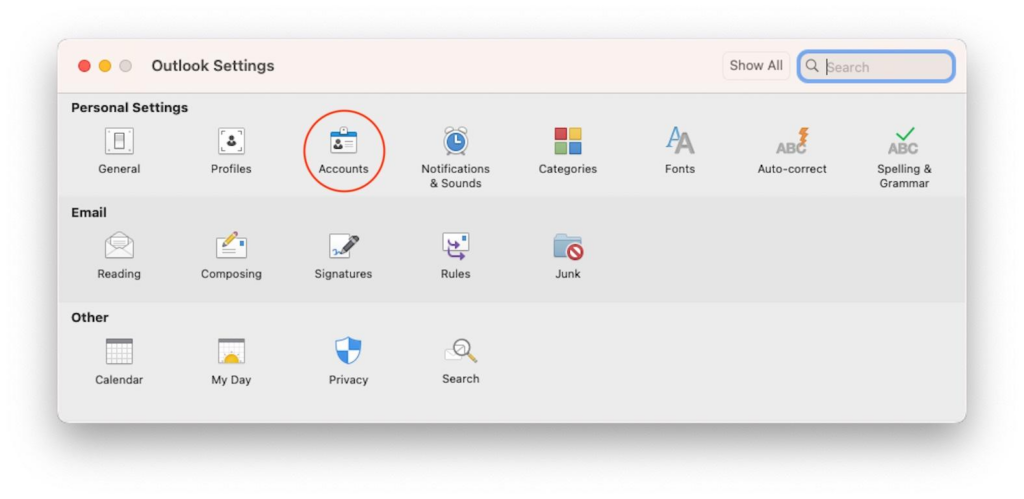
1. Abra as configurações do Outlook
Abra o Microsoft Outlook no Mac.
Na barra superior, clique em:
Outlook > Configurações
Em seguida, selecione Contas.
A Microsoft também disponibiliza o acesso por Ferramentas > Contas em algumas versões do Outlook para Mac.
2. Adicione uma nova conta
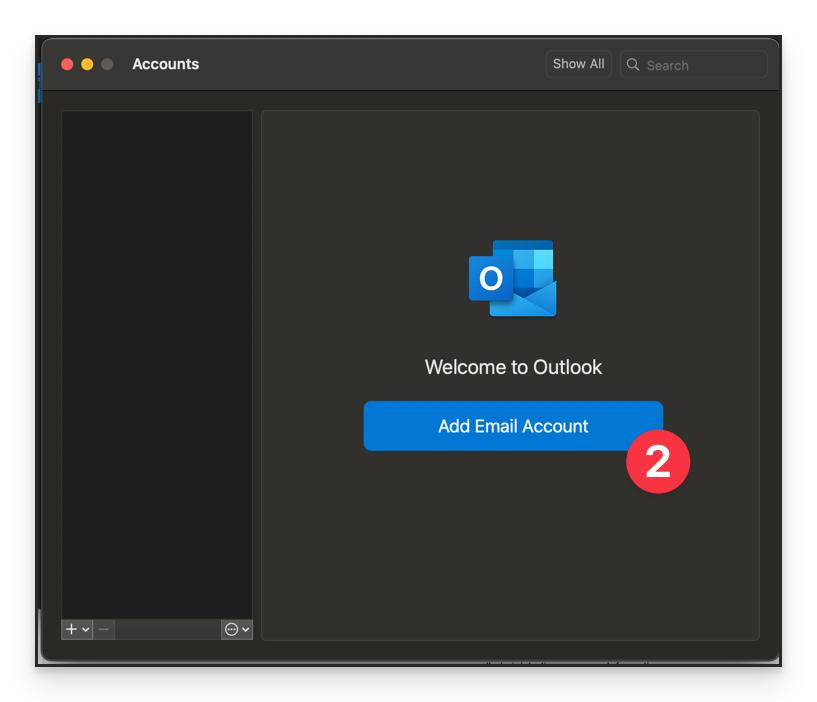
Na tela de contas, clique em:
+ Adicionar Conta
Informe o endereço de e-mail completo que deseja configurar e clique em Continuar.
Exemplo:
usuario@seudominio.com.br
3. Selecione a configuração IMAP
Dependendo da versão do Outlook, a configuração poderá ser identificada automaticamente.
Caso o Outlook solicite a escolha do tipo de conta, selecione:
IMAP
O Outlook para Mac possui suporte a contas de terceiros utilizando IMAP.
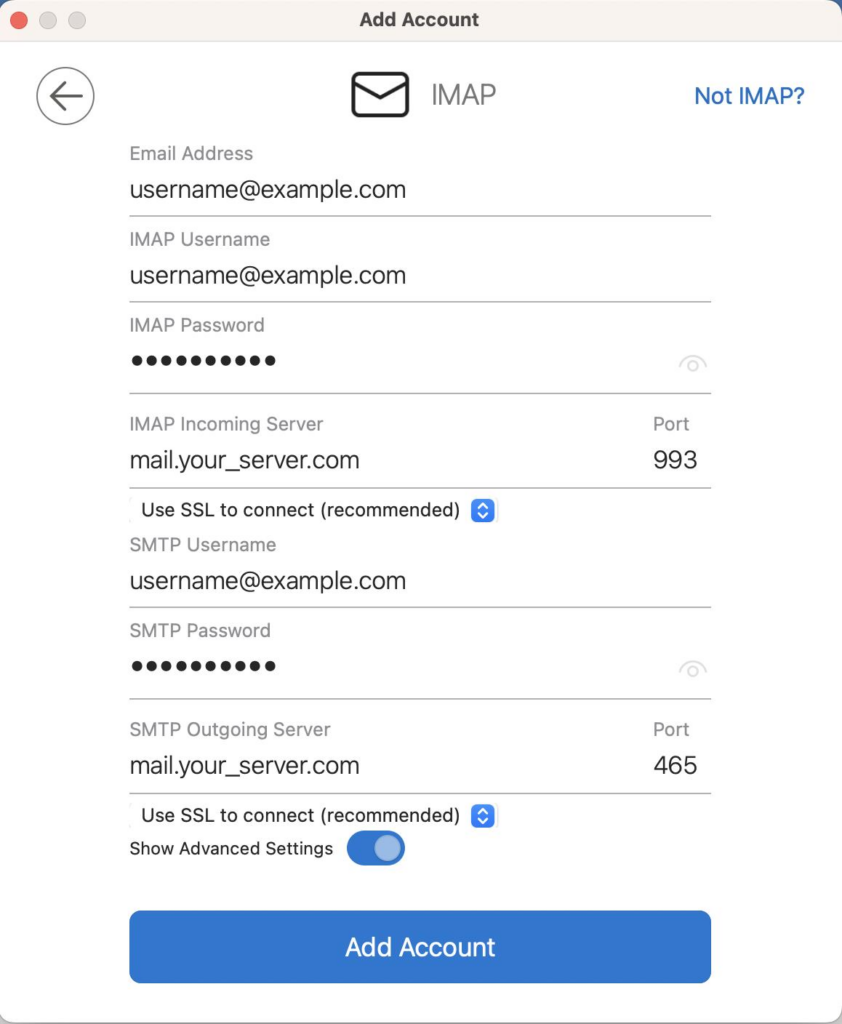
4. Informe os dados da conta
Preencha os dados solicitados:
Endereço de e-mail:
Seu endereço de e-mail completo.
Nome de usuário:
Seu endereço de e-mail completo.
Senha:
Senha utilizada para acessar o Webmail.
5. Configure o servidor de entrada/saida
Para o servidor de entrada, utilize:
Servidor IMAP:imap.mailserverpro.com.br
Porta:993
Segurança:
SSL/TLS
O protocolo IMAP permite que as mensagens e pastas sejam sincronizadas com o servidor. As configurações de porta e SSL podem ser ajustadas nas configurações avançadas da conta, quando disponibilizadas pelo Outlook.
Para o servidor de saída, utilize:
Servidor SMTP:smtp.mailserverpro.com.br
Porta:465
Segurança:
SSL/TLS
O servidor SMTP é responsável pelo envio das mensagens.
Quando solicitado o método de autenticação, utilize as credenciais da própria conta de e-mail.
Usuário: endereço de e-mail completo
Senha: senha da conta
7. Finalize a configuração
Após preencher todas as informações, conclua o cadastro da conta.
O Outlook deverá realizar a conexão com o servidor e iniciar a sincronização das mensagens e pastas.
Após a conclusão, envie uma mensagem de teste para validar o funcionamento do envio e recebimento.
🔎 Validação
Após configurar a conta, recomendamos realizar os seguintes testes:
- 📥 Verificar se as mensagens recebidas aparecem no Outlook;
- 📤 Enviar uma mensagem para um endereço externo;
- ↩️ Responder a uma mensagem recebida;
- 📁 Verificar se as pastas da conta estão sendo sincronizadas;
- 🌐 Acessar o Webmail e confirmar se as mensagens enviadas pelo Outlook estão disponíveis no servidor.
Como o protocolo utilizado é IMAP, as mensagens permanecem sincronizadas com o servidor, permitindo o acesso por outros dispositivos e pelo Webmail.
⚠️ Importante
Este procedimento foi elaborado com base nas orientações oficiais da Microsoft para configuração de contas de e-mail no Outlook para Mac.
A Inetweb não realiza a gestão, configuração ou suporte operacional de clientes de e-mail instalados nos dispositivos dos clientes, como Outlook, Apple Mail e outros aplicativos de e-mail. A configuração desses aplicativos é realizada pelo próprio cliente ou pelo responsável de T.I.
Por esse motivo, as orientações apresentadas nesta documentação têm como objetivo fornecer as informações necessárias para a configuração da conta de E-mail Profissional Inetweb, utilizando como referência a documentação oficial da fabricante do aplicativo.
📚 Documentação de apoio
Para informações adicionais sobre o funcionamento e as opções de configuração do Outlook para Mac, consulte a documentação oficial da Microsoft:
- Microsoft – Adicionar uma conta de email ao Outlook para Mac
- Microsoft – Configurações básicas de conta POP e IMAP do Outlook para Mac
- Microsoft – Configurações avançadas de conta IMAP para o Outlook para Mac