
📦 Como aumentar disco de uma VM Ubuntu (LVM) - Ajuda Inetweb - Base de Conhecimento
📦 Como aumentar disco de uma VM Ubuntu (LVM)
🧭 Visão geral
Este procedimento descreve como expandir o disco de uma máquina virtual Ubuntu que utiliza LVM, após o aumento do disco diretamente no virtualizador.
⚠️ Importante:
Este guia é para o cenário onde o disco existente foi expandido.
Não se aplica quando um novo disco é adicionado à VM.
📋 Pré-requisitos
- VM já com LVM configurado (padrão Ubuntu Server)
- Aumento do disco realizado no Virtualizador
- Acesso root à VM
- Pacote
cloud-guest-utilsinstalado (para usargrowpart)
Instalar se necessário:
apt update && apt install cloud-guest-utils -y⚠️ Entendendo o Cenario
Após aumentar o disco no Virtualizador:
- O sistema operacional ainda não usa o novo espaço
- O LVM continua com o tamanho antigo
Isso ocorre porque existem múltiplas camadas:
- Disco virtual (Vitualizador)
- Partição (ex:
/dev/sda3) - LVM (PV → VG → LV)
- Filesystem
👉 Todas precisam ser ajustadas manualmente
🔎 Passo 1 — Validar novo tamanho do disco
lsblkVerifique se o disco (/dev/sda) já aparece com o novo tamanho.
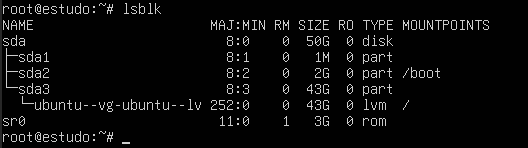
🔎 Passo 2 — Identificar partição LVM
lsblk -fNormalmente será algo como:
/dev/sda3 LVM2_member⚠️ Este número (
sda3) pode variar — valide antes de executar qualquer comando
📈 Passo 3 — Expandir a partição
growpart /dev/sda 3sda→ disco3→ número da partição
✔ Isso faz a partição ocupar o novo espaço disponível

📈 Passo 4 — Atualizar o Physical Volume (PV)
pvresize /dev/sda3✔ Agora o LVM passa a enxergar o novo espaço

📊 Passo 5 — Verificar espaço disponível
vgdisplayProcure por:
Free PE / Size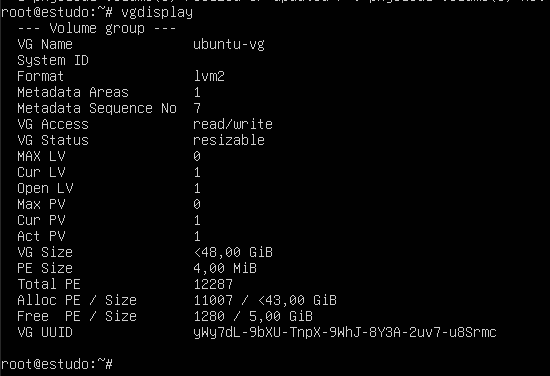
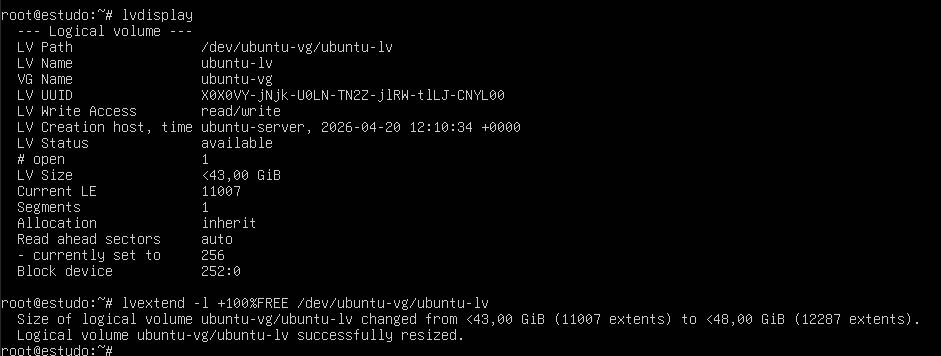
📈 Passo 6 — Expandir o Logical Volume (LV)
Descubra o LV:
lvdisplayExemplo comum no Ubuntu:
/dev/ubuntu-vg/ubuntu-lvAgora expanda:
lvextend -l +100%FREE /dev/ubuntu-vg/ubuntu-lv✔ Isso adiciona todo o espaço livre ao volume
📈 Passo 7 — Expandir o filesystem
Para EXT4 (mais comum):
resize2fs /dev/ubuntu-vg/ubuntu-lvPara XFS:
xfs_growfs /⚠️ Use o comando correto conforme o filesystem

✅ Validação final
df -hO espaço deve refletir o novo tamanho do disco.

🚨 Problemas comuns (e como evitar)
❌ Rodar growpart no disco errado
Sempre valide com:
lsblk❌ Usar o número de partição errado
Exemplo:
/dev/sda2vs/dev/sda3
👉 Erro aqui pode quebrar o sistema
❌ Esquecer o pvresize
Sem isso:
- O LVM não reconhece o espaço novo
❌ Expandir LV sem espaço livre
Valide antes com:
vgdisplay❌ Filesystem não expandido
Mesmo após lvextend, o espaço não aparece até rodar:
resize2fs(EXT4)xfs_growfs(XFS)
🧠 Resumo técnico
| Camada | Ação |
|---|---|
| Disco | Expandido no Virtualizador (Inetweb) |
| Partição | growpart |
| PV | pvresize |
| LV | lvextend |
| Filesystem | resize2fs / xfs_growfs |
🔒 Boas práticas
- ✔ Execute em janela de manutenção
- ✔ Valide cada etapa antes de avançar
- ✔ Nunca rode comandos sem confirmar disco/partição